Cisco Meraki Dashboard — Onboard AP/Switch ตัวแรก + SSID + Group Policy
คู่มือครบทุกขั้นตอน ตั้งแต่สร้าง Meraki Dashboard Account, Claim AP และ Switch, กำหนด SSID รวมถึง Group Policy สำหรับ bandwidth limit และ content filter
1. Meraki Dashboard ทำงานยังไง#
Cisco Meraki ใช้โมเดล cloud-managed networking — ทุก configuration ส่งผ่าน Meraki Cloud ลงไปยังอุปกรณ์โดยตรง ไม่ต้องมี on-premise controller ให้ดูแล
โครงสร้างลำดับชั้นของ Dashboard มีสามระดับ:
- Organization — container หลักของบริษัท/ลูกค้า หนึ่ง Organization มีได้หลาย Network
- Network — กลุ่มอุปกรณ์ที่ share config เดียวกัน เช่น สาขาหนึ่งหรืออาคารหนึ่ง
- Device — AP, MS Switch, MX Firewall ที่ Claim เข้ามาอยู่ใน Network
License ผูกกับ Organization ไม่ใช่ตัวอุปกรณ์ ถ้า AP ตายแล้วเปลี่ยนตัวใหม่ license เดิมยังใช้ต่อได้
2. Pre-requisites#
ก่อนเริ่ม ให้เตรียมสิ่งเหล่านี้ให้พร้อม:
| รายการ | รายละเอียด |
|---|---|
| License | Meraki MR Enterprise, MX Advanced Security หรือ MS Enhanced (ขึ้นอยู่กับ model) |
| Serial Number | พิมพ์อยู่ที่ตัวอุปกรณ์ รูปแบบ QXXX-XXXX-XXXX (12 หลัก) |
| Internet | AP/Switch ต้องเชื่อมต่อ internet เพื่อ register กับ Meraki Cloud |
| Browser | Chrome หรือ Firefox รุ่นล่าสุด |
| ใช้สมัคร Dashboard Account — จะกลายเป็น Organization Admin |
3. สร้าง Dashboard Account + Organization + Network#
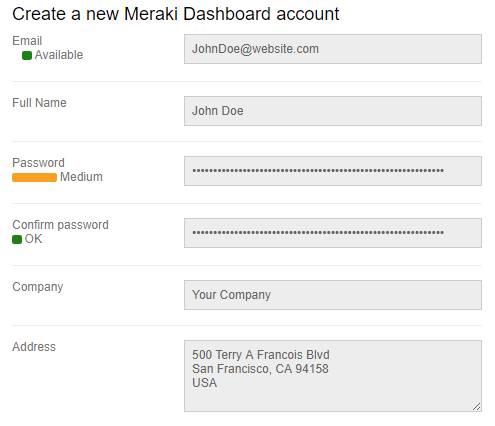
ขั้นตอนที่ 1 — สร้าง Account:
- ไปที่
dashboard.meraki.comแล้วคลิก Create an account - เลือก Region ที่ใกล้ที่สุด (สำหรับไทยเลือก Asia Pacific)
- กรอก email, ชื่อ, password, และชื่อบริษัท
- คลิก Create account และยืนยัน email
ขั้นตอนที่ 2 — สร้าง Organization:
หลัง login ครั้งแรก Dashboard จะถาม Organization name กรอกชื่อบริษัทหรือลูกค้าแล้วคลิก Create organization
ขั้นตอนที่ 3 — สร้าง Network:
- ไปที่ Organization > Networks > Create network
- ตั้งชื่อ Network เช่น
HQ-Floor3หรือBranch-Chonburi - เลือก Network type: Wireless, Switch, Combined, หรือ Systems Manager
- คลิก Create network
ถ้าไซต์มีทั้ง AP และ Switch แนะนำสร้างเป็น Combined network เพื่อดู topology รวมกันได้ในหน้าเดียว
4. Claim Device — Serial/Order Number (AP + Switch)#
ขั้นตอน Claim นำ serial number ของ AP และ MS Switch เข้า Organization Inventory:
- ไปที่ Organization > Inventory
- คลิก + Claim devices (มุมบนขวา)
- เลือก Claim individual devices
- พิมพ์ serial number หนึ่งบรรทัดต่อหนึ่งเครื่อง
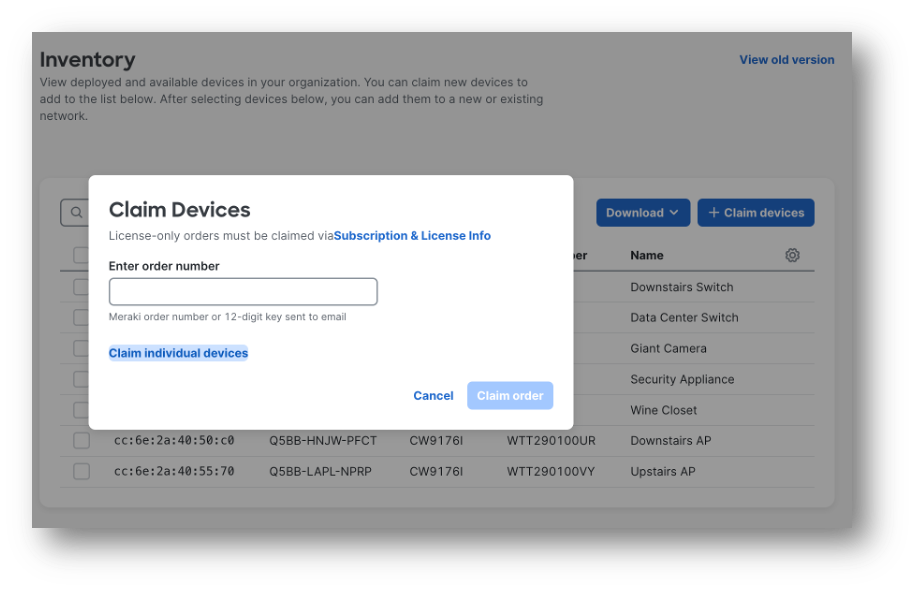
- คลิก Claim devices → รอสักครู่ → คลิก Close
ตั้งแต่ปี 2024 Meraki ยกเลิกการ Claim ด้วย Order Number ทั่วไปแล้ว ให้ใช้ Order Claim Key แทน (ดูใน email ยืนยันออเดอร์) หรือใช้ Serial Number ตรงๆ
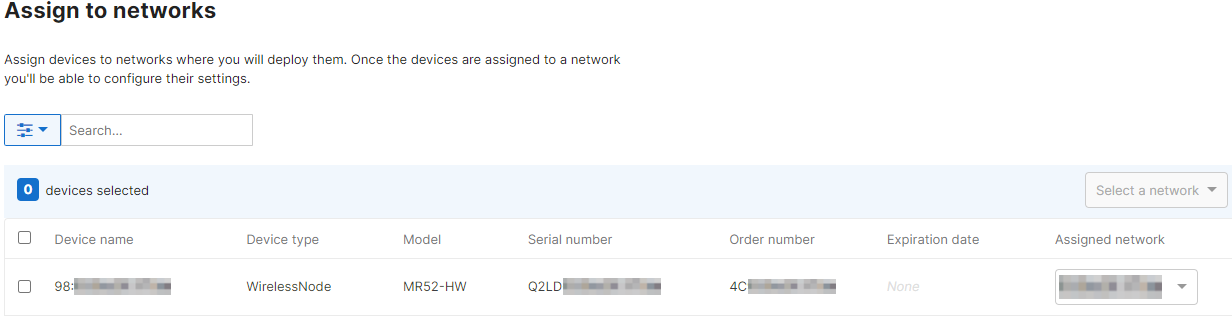
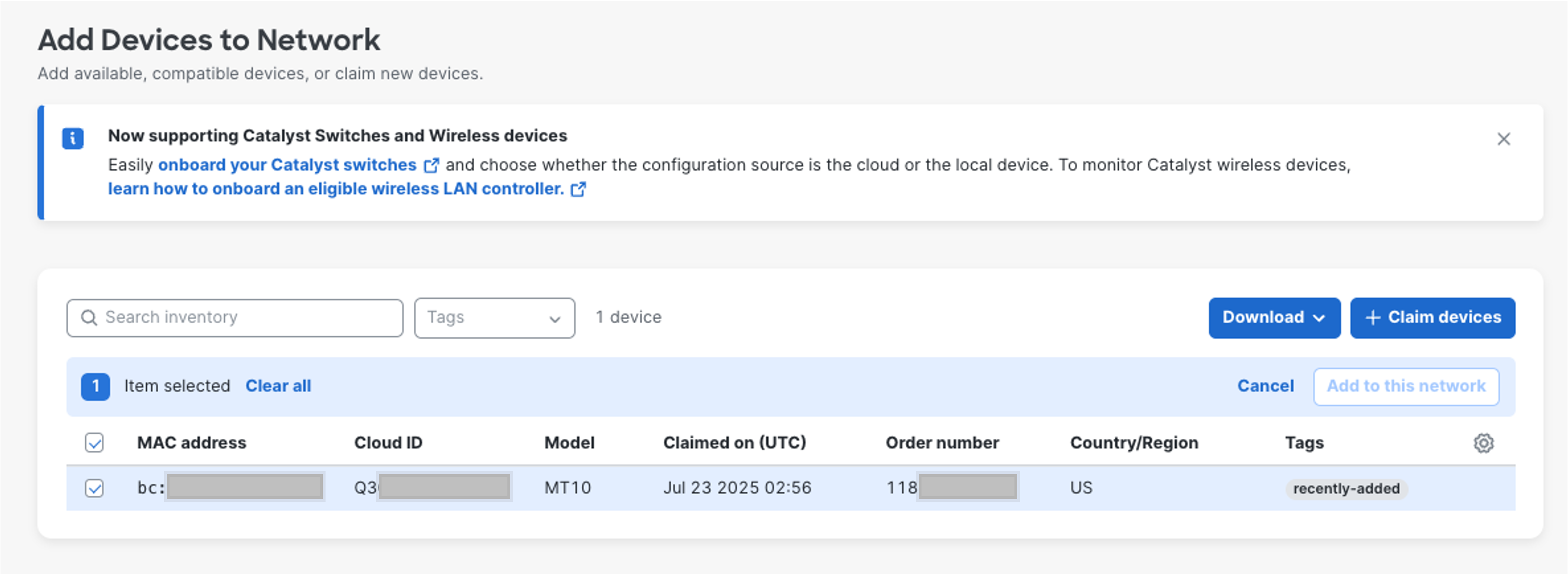
Assign Device เข้า Network:
- ใน Inventory เลือก checkbox หน้าชื่ออุปกรณ์
- คลิก Assign to network
- เลือก Network ที่สร้างไว้ → Assign
5. Wait for AP/Switch to Come Online + Firmware Auto-update#
หลัง assign แล้ว ต่อสาย LAN ให้ AP/Switch ได้รับ internet จากนั้น:
- ไปที่ Wireless > Monitor > Access points (หรือ Switch > Monitor > Switch ports สำหรับ MS)
- สถานะเริ่มต้นจะแสดง Alerting หรือ Offline — รอ 3–10 นาที
- Dashboard จะ push Firmware update ให้อัตโนมัติ — AP จะ reboot 1 ครั้ง
- เมื่อสถานะเปลี่ยนเป็น Online (จุดสีเขียว) แสดงว่า AP/Switch พร้อมใช้งาน
ระหว่าง Firmware update อย่าถอด power AP เพราะจะทำให้ Flash เสียหายและต้อง RMA
6. Configure SSID (Open / PSK / WPA3-Enterprise + RADIUS)#
ไปที่ Wireless > Configure > SSIDs แล้วคลิก rename หรือ edit บน SSID ที่ต้องการ:
สำหรับ PSK (WPA2/WPA3 Personal):
- ไปที่ Wireless > Configure > Access control
- เลือก SSID จาก dropdown
- ตั้ง Security: WPA2 หรือ WPA3 Transition Mode (รองรับทั้ง client เก่าและใหม่)
- กรอก Pre-shared key (อย่างน้อย 8 ตัวอักษร)
- คลิก Save
สำหรับ WPA3-Enterprise + RADIUS:
- ตั้ง Security: Enterprise with my RADIUS server
- คลิก Add server กรอก:
- Host: IP address ของ RADIUS server
- Auth Port:
1812 - Shared secret: ตรงกับที่ตั้งบน RADIUS server
- เปิด RADIUS accounting (port
1813) ถ้าต้องการ logging
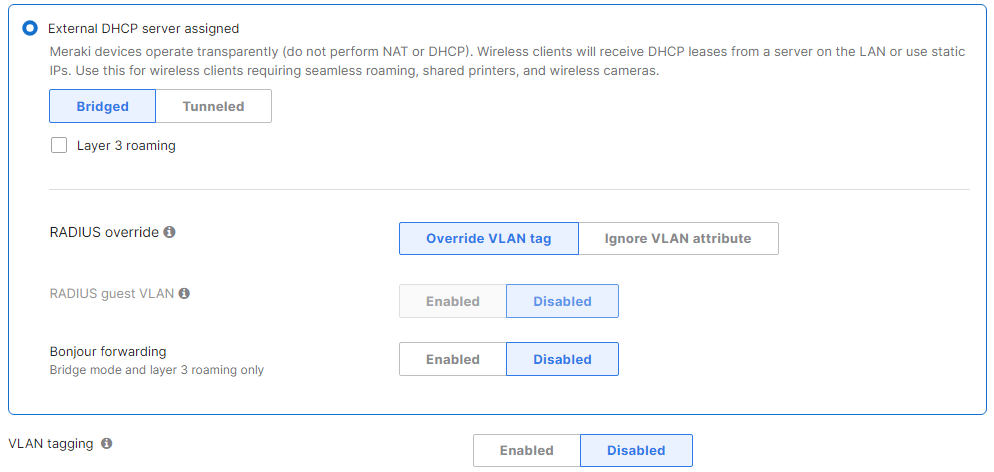
WPA3 Transition Mode คือ best practice สำหรับ enterprise เพราะ client เก่าใช้ WPA2 ได้ ส่วน client ใหม่ upgrade เป็น WPA3 อัตโนมัติโดยไม่ต้อง reconfigure
7. Enable Splash Page (Click-through / Sign-on with Auth)#
Splash Page คือหน้า portal ที่แสดงก่อนให้ client เข้าใช้ internet เหมาะกับ Guest SSID หรือ lobby:
- ใน Wireless > Configure > Access control เลือก SSID
- ส่วน Splash page เลือกรูปแบบ:
- Click-through — ผู้ใช้คลิกยอมรับ terms แล้วเข้าได้เลย
- Sign-on with my RADIUS server — ต้อง login ด้วย username/password
- Sign-on with Active Directory — auth ผ่าน AD/LDAP
- คลิก Save
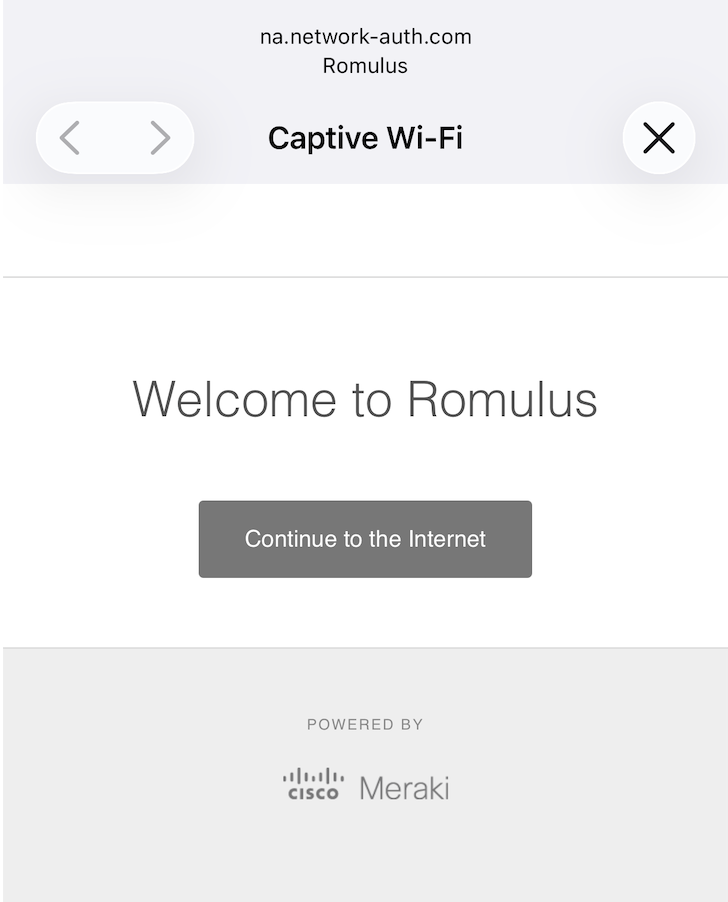
ปรับแต่ง Splash Page:
ไปที่ Wireless > Configure > Splash page เพื่อใส่โลโก้, สี, และ terms of use ของบริษัท
8. สร้าง Group Policy (Bandwidth limit, Layer 7 Firewall, Schedule)#
Group Policy ช่วยแยก policy ระหว่าง client กลุ่มต่างๆ โดยไม่ต้องสร้าง SSID เพิ่ม:
- ไปที่ Network-wide > Configure > Group policies
- คลิก Add a group
- ตั้งชื่อ เช่น
Guest-LimitedหรือStaff-Full - กำหนดตามต้องการ:
| ตัวเลือก | ตัวอย่าง |
|---|---|
| Bandwidth limit | Download 10 Mbps / Upload 5 Mbps |
| Layer 7 firewall | Block: Video streaming, P2P, Gaming |
| Schedule | Active 08:00–18:00 Mon–Fri เท่านั้น |
| VLAN tagging | Tag traffic ไปยัง VLAN 20 (Guest) |
- คลิก Save changes
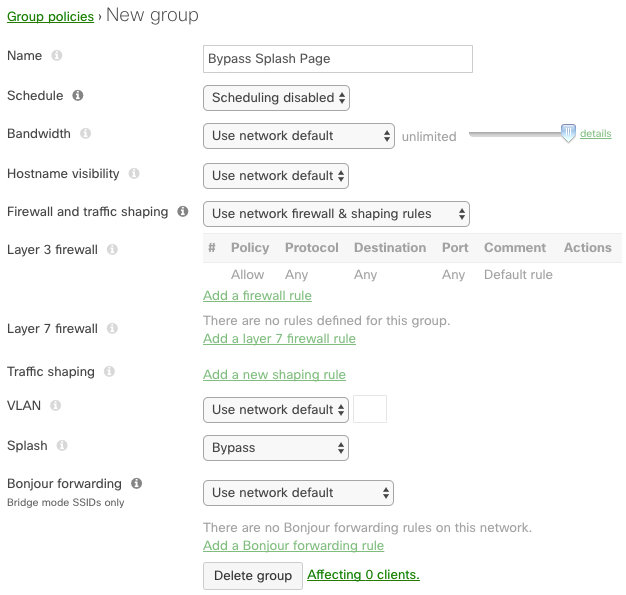
แต่ละ Network รองรับ Group Policy ได้สูงสุด 100 policies และ manual apply ได้สูงสุด 3,000 clients ต่อ network ถ้าเกินให้ใช้ auto-tagging แทน
9. Assign Client to Policy (Manual / Auto-tagging)#
วิธีที่ 1 — Manual assign:
- ไปที่ Network-wide > Monitor > Clients
- คลิก client ที่ต้องการ
- คลิก Edit policy → เลือก Group Policy → Update
วิธีที่ 2 — Auto-tagging by Device Type:
- ไปที่ Wireless > Configure > Access control → เลือก SSID
- เปิด Assign group policies by device type
- คลิก Add group policy for a device type
- เลือก device type เช่น Android, iOS, Windows
- Map ไปยัง Group Policy ที่ต้องการ
วิธีที่ 3 — RADIUS Return Attribute:
กำหนด Filter-Id attribute บน RADIUS server ให้ส่งชื่อ Group Policy กลับมา Meraki จะ assign อัตโนมัติตาม user ที่ login
10. MS Switch — Basic Port Config (VLAN, PoE)#
หลัง MS Switch ขึ้น Online แล้ว:
- ไปที่ Switch > Configure > Switch ports
- คลิก port ที่ต้องการ config (หรือ select หลาย port พร้อมกัน)
- กำหนด:
| Setting | ตัวอย่าง |
|---|---|
| Type | Access หรือ Trunk |
| Access VLAN | 10 (Staff), 20 (Guest) |
| Voice VLAN | 100 (VoIP) |
| PoE | Enable/Disable ต่อ port (รองรับ IEEE 802.3af/at/bt) |
| Port name | AP-Floor3-01 หรือ PC-Reception |
- คลิก Update เพื่อบันทึก
Meraki MS Switch push config ผ่าน Cloud เหมือน AP — ไม่มี console cable ก็ config ได้ตราบที่ Switch ยัง online
สำหรับ Trunk port ที่ต่อกับ AP ให้ตั้ง Allowed VLANs ให้ครบทุก VLAN ที่ใช้ใน SSID เพื่อให้ traffic แต่ละ SSID วิ่งถูก VLAN
11. Real-time Monitoring (Clients, Application Visibility, Throughput)#
Meraki Dashboard มีหน้า monitoring ที่ให้ข้อมูล real-time โดยไม่ต้องลง software เพิ่ม:
Network-wide > Monitor > Clients — ดู client ทุกตัวที่ connected, IP, OS, SSID, Group Policy, signal strength
Wireless > Monitor > Overview — throughput per AP, channel utilization, interference level
Network-wide > Monitor > Application usage — Layer 7 breakdown แสดงว่า bandwidth ถูกใช้กับ app ไหนมากสุด (YouTube, Microsoft 365, Zoom ฯลฯ)
Organization > Monitor > Summary report — ภาพรวม health ของทุก Network ใน Organization เหมาะสำหรับ managed service provider
Application visibility ต้องการ Meraki MR Enterprise license ถ้าใช้ LIC-ENT จะเห็น app breakdown ถ้าใช้ Advanced License จะเห็นแค่ traffic volume
Cisco Meraki เป็นโซลูชันที่เหมาะกับองค์กรที่ต้องการ cloud-managed Wi-Fi โดยไม่ต้องดูแล controller on-premise — ตั้งค่าเสร็จในวันเดียว monitor ได้จากทุกที่
ต้องการให้ C9NETWORK ช่วย deploy Meraki หรือให้บริการ Managed Wi-Fi ดูแลตลอด 24/7 ติดต่อทีมงานเราได้เลย — เรามีประสบการณ์ติดตั้ง Meraki ทั้งแบบ single-site และ multi-branch ทั่วประเทศ