Proxmox VE 8 ติดตั้งทีละขั้นตอน — จาก ISO ถึง VM ตัวแรก
คู่มือครบจบสำหรับผู้เริ่มต้น ตั้งแต่ Download ISO, สร้าง Bootable USB, ติดตั้ง Proxmox VE 8, จัดการ Storage, ไปจนถึงสร้าง VM ตัวแรกพร้อม Backup
Proxmox VE (Virtual Environment) คือ Open-source Hypervisor ระดับ Enterprise บน Debian Linux รองรับทั้ง KVM Virtual Machine และ LXC Container ในแพลตฟอร์มเดียว บทความนี้จะพาผ่านทุกขั้นตอนตั้งแต่ต้นจนถึงสร้าง VM แรกสำเร็จ
1. สิ่งที่ต้องเตรียม#
Hardware ขั้นต่ำ#
| รายการ | ขั้นต่ำ | แนะนำ |
|---|---|---|
| CPU | 64-bit (Intel/AMD) + Virtualization Support (VT-x/AMD-V) | Multi-core, 8+ threads |
| RAM | 2 GB (Host) | 16 GB+ สำหรับรัน VM หลายตัว |
| Storage | 16 GB | SSD 120 GB+ สำหรับ OS; แยก Disk สำหรับ VM Data |
| Network | 1x NIC | 2x NIC สำหรับแยก Management/VM Traffic |
ตรวจสอบว่า BIOS/UEFI เปิด Virtualization Technology (VT-x สำหรับ Intel, AMD-V สำหรับ AMD) ไว้แล้ว มิฉะนั้น KVM VM จะไม่สามารถรันได้
สิ่งที่ต้องเตรียม#
- USB Flash Drive ขนาด 8 GB ขึ้นไป (ข้อมูลจะถูกลบทั้งหมด)
- Proxmox VE ISO (ดาวน์โหลดในข้อ 2)
- เครือข่าย LAN พร้อม Static IP ที่จะใช้กับ Host
2. Download ISO + สร้าง Bootable USB#
ดาวน์โหลด ISO#
ดาวน์โหลด ISO ล่าสุดจาก proxmox.com/en/downloads เลือก Proxmox VE > ISO Images จะได้ไฟล์ชื่อประมาณ proxmox-ve_8.x-1.iso
สร้าง Bootable USB บน Windows#
ใช้ Rufus (rufus.ie) — โปรแกรมฟรี ใช้งานง่าย
- เปิด Rufus เลือก USB Drive ที่ต้องการ
- คลิก SELECT แล้วเลือก ISO ที่ดาวน์โหลดมา
- ในช่อง Partition scheme เลือก GPT (UEFI) หรือ MBR (Legacy BIOS)
- เมื่อถาม Write mode ให้เลือก DD Image mode — สำคัญมาก อย่าใช้ ISO mode
- คลิก START รอจนเสร็จ
ห้ามใช้ UNetbootin — ไม่รองรับ Proxmox VE ISO และจะทำให้ติดตั้งไม่ได้
สร้าง Bootable USB บน Linux/macOS#
# หา device name ของ USB ก่อน
lsblk

# เขียน ISO ลง USB (แทน /dev/sdX ด้วย device จริง เช่น /dev/sdb)
dd bs=1M conv=fdatasync if=./proxmox-ve_8.x-1.iso of=/dev/sdX
ตรวจสอบ device name ให้แม่นยำก่อน dd ทุกครั้ง เพราะคำสั่งนี้จะลบข้อมูลทั้งหมดบน target disk โดยไม่ถามยืนยัน
3. Boot จาก USB + Installer Steps#
ตั้งค่า BIOS/UEFI#
- เสียบ USB เข้าเครื่อง Server
- รีสตาร์ทและกด F2/F12/Del (ขึ้นอยู่กับ Motherboard) เพื่อเข้า BIOS
- ตั้ง Boot Order ให้ USB อยู่อันดับแรก หรือกดปุ่ม One-time Boot Menu
- Disable Secure Boot (จำเป็นสำหรับ Proxmox VE เวอร์ชันก่อน 8.1)
Grub Boot Menu#
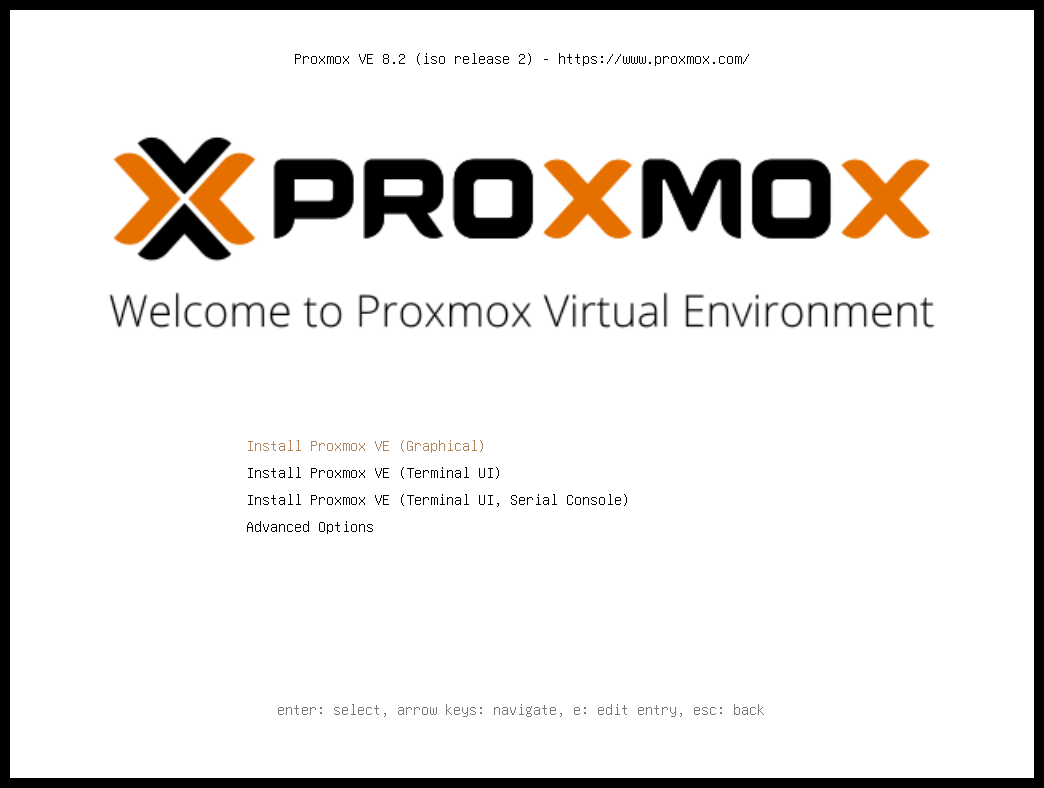
เมื่อ Boot จาก USB จะเห็น Grub Menu ให้เลือก Install Proxmox VE (Graphical) หรือ Install Proxmox VE (Terminal UI) — Terminal UI เหมาะกับเครื่องที่ GPU มีปัญหา
ขั้นตอนที่ 1 — เลือก Target Disk#
Installer จะแสดง Disk ทั้งหมดในระบบ เลือก Disk ที่ต้องการติดตั้ง Proxmox VE OS
- Filesystem: ext4 เหมาะสำหรับผู้เริ่มต้น; ZFS ให้ฟีเจอร์ Snapshot และ RAID ในตัว แต่ใช้ RAM มากกว่า
- คลิก Options เพื่อปรับ Partition Layout ถ้าต้องการ
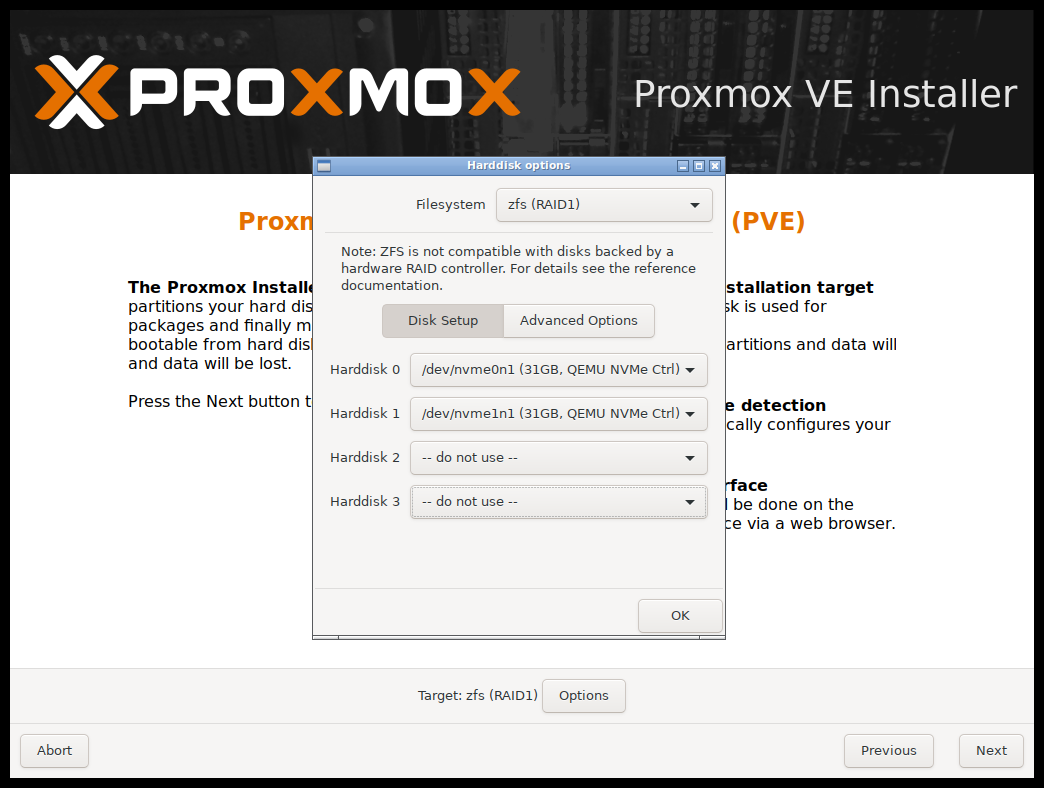
ข้อมูลทั้งหมดบน Disk ที่เลือกจะถูกลบถาวร ตรวจสอบให้ชัดเจนก่อนดำเนินการ
ขั้นตอนที่ 2 — Location & Timezone#
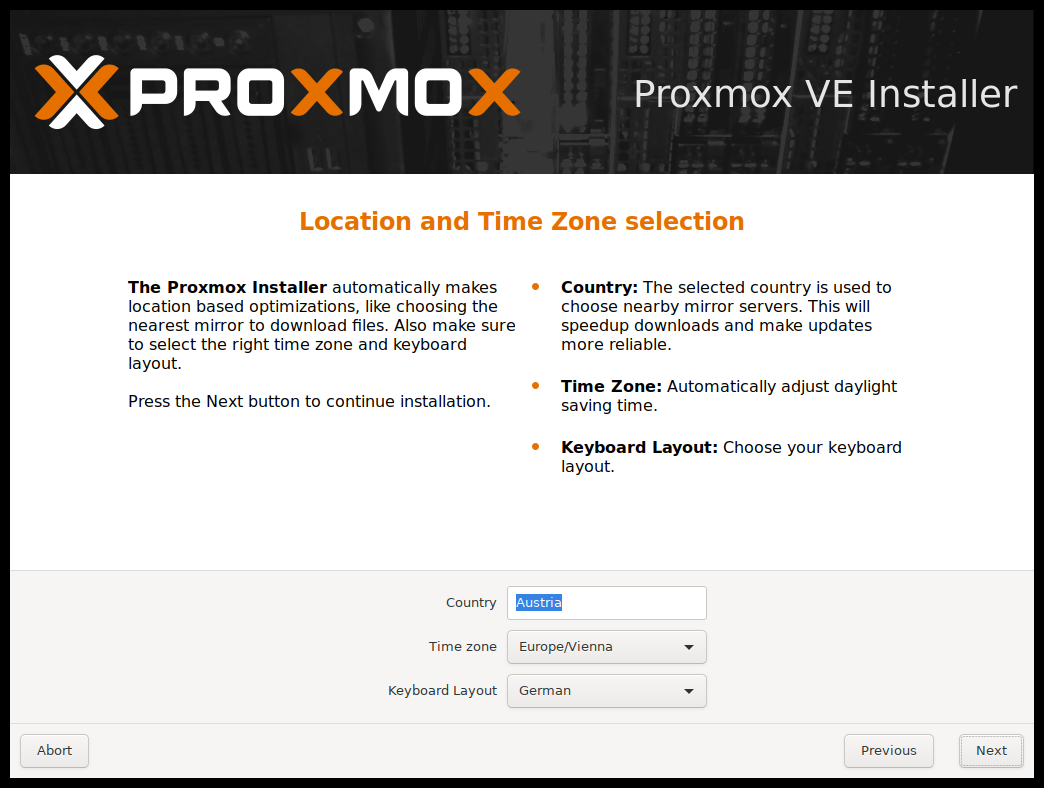
เลือก Country → Thailand, Timezone → Asia/Bangkok, Keyboard Layout → Thai หรือ US
ขั้นตอนที่ 3 — Root Password & Email#
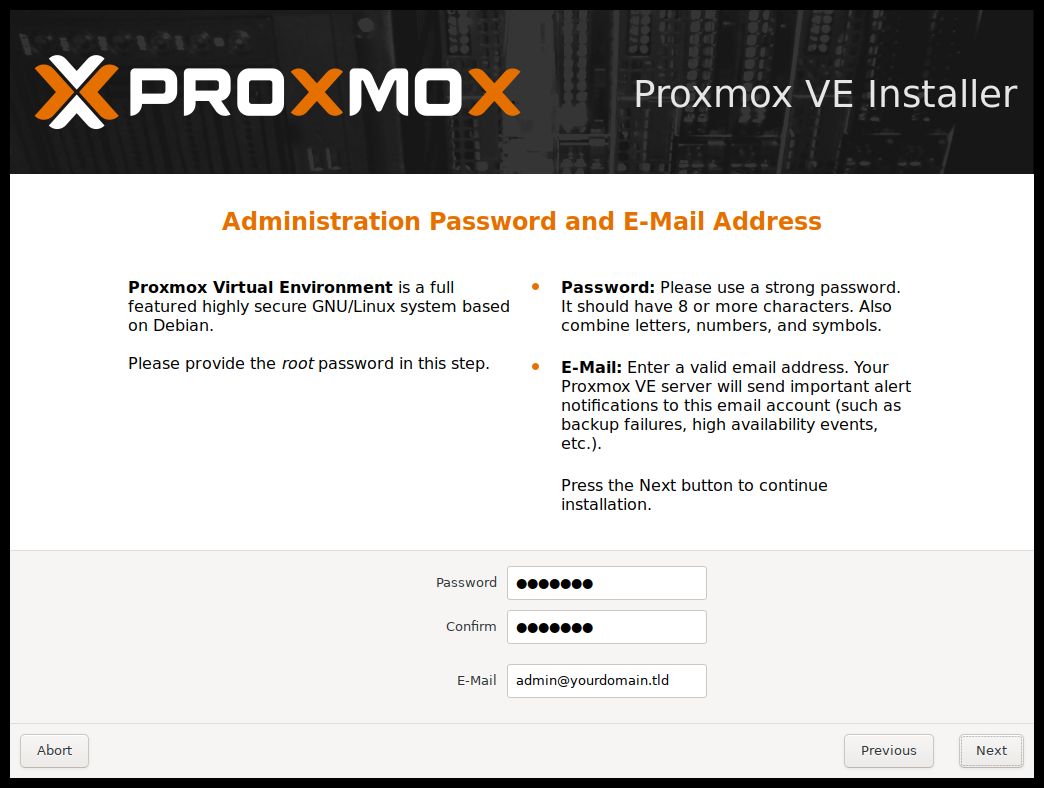
ตั้ง Password สำหรับ root user (ขั้นต่ำ 8 ตัวอักษร ควรใช้ Strong Password ที่มีตัวเลข ตัวพิมพ์ใหญ่ และอักขระพิเศษ) และใส่ Email สำหรับรับ Notification จากระบบ
ขั้นตอนที่ 4 — Network Configuration#
ขั้นตอนนี้สำคัญมาก — Proxmox VE ต้องใช้ Static IP
| Field | ตัวอย่าง | คำอธิบาย |
|---|---|---|
| Hostname (FQDN) | pve01.company.local |
ชื่อ Host แบบ Fully Qualified |
| IP Address | 192.168.1.10/24 |
Static IP พร้อม Prefix |
| Gateway | 192.168.1.1 |
Default Gateway |
| DNS Server | 192.168.1.1 หรือ 8.8.8.8 |
DNS Resolver |
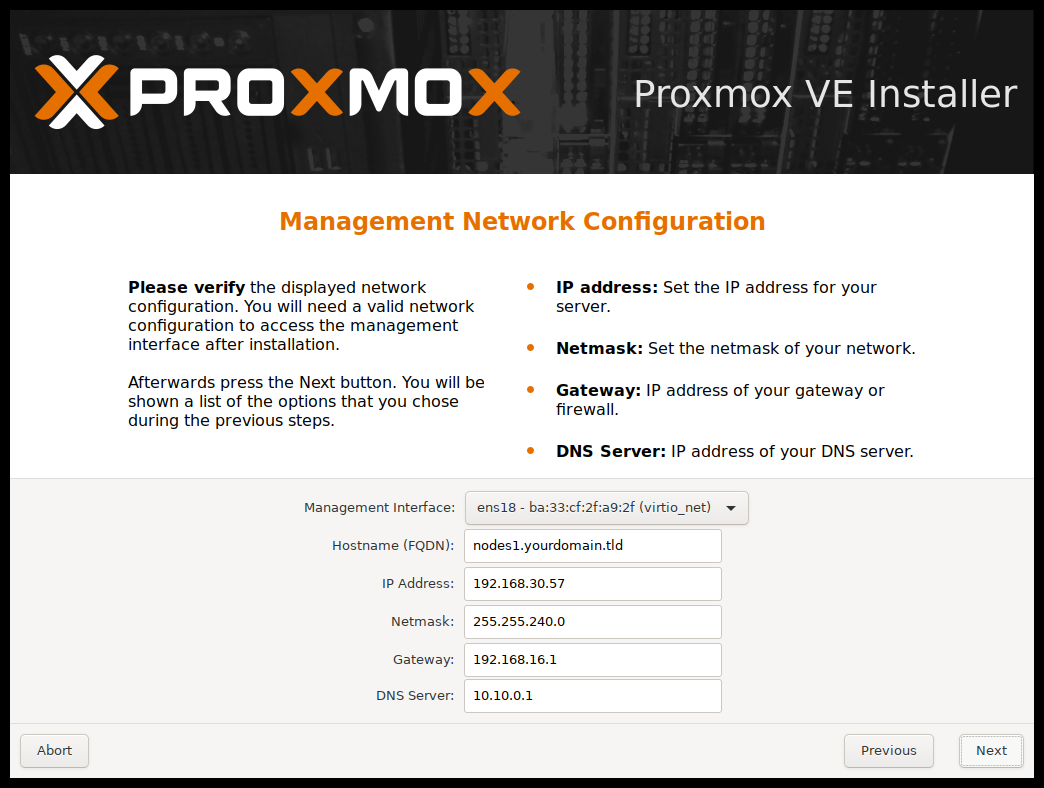
ตั้ง FQDN ในรูปแบบ <hostname>.<domain> เช่น pve01.office.local เพื่อให้ Cluster DNS ทำงานได้ถูกต้อง ถ้าไม่มี Internal DNS ใช้ .local domain
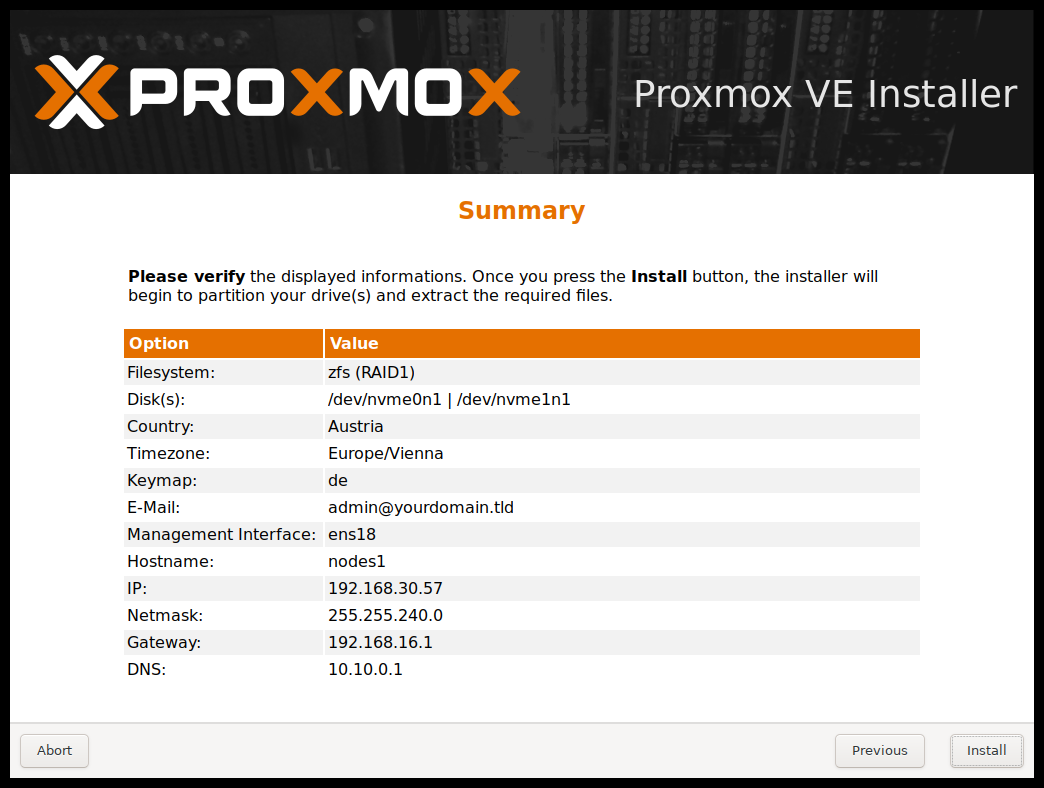
ขั้นตอนที่ 5 — Review Summary#
Installer สรุปการตั้งค่าทั้งหมด ตรวจสอบให้ถูกต้องก่อนกด Install
ขั้นตอนที่ 6 — Installation Progress#
Installer จะ Format Disk และติดตั้ง Package ทั้งหมด ใช้เวลาประมาณ 5-15 นาที ขึ้นอยู่กับความเร็ว Storage
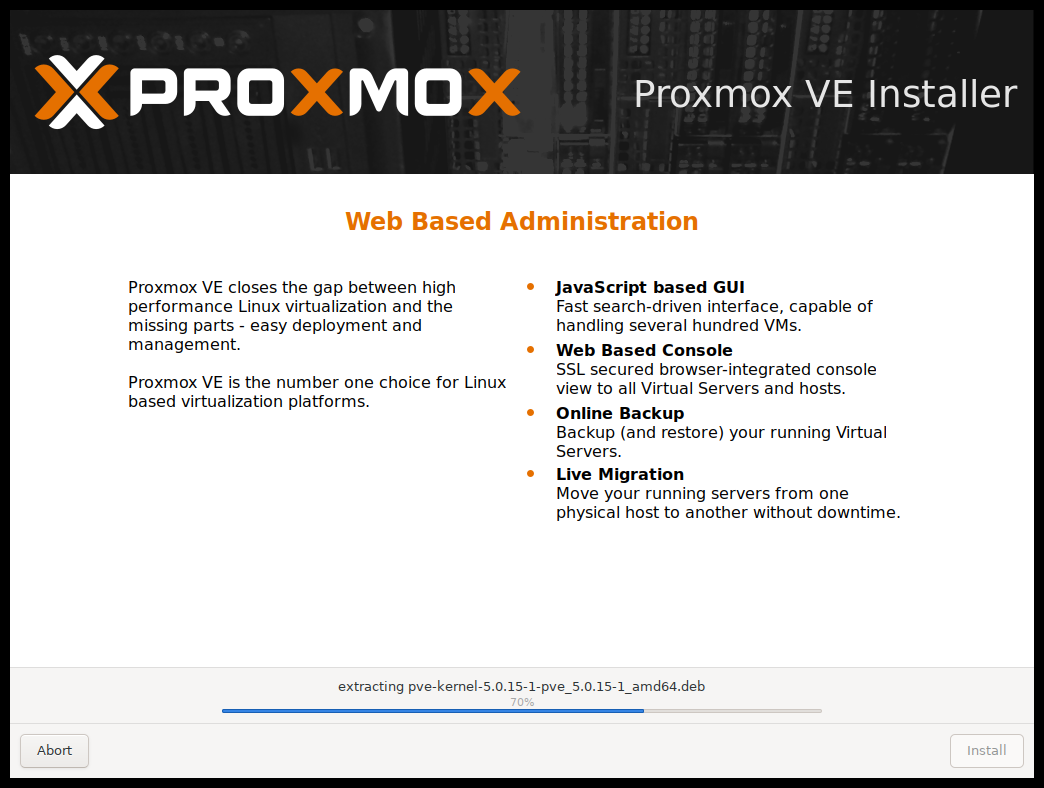
เมื่อเสร็จแล้ว Installer จะ Reboot อัตโนมัติ — ให้ถอด USB ออกก่อน Reboot จะสมบูรณ์
4. Reboot + Login Web UI (https://<ip>:8006)#
หลัง Reboot เครื่องจะแสดง IP address บน Console เปิด Browser บน PC เครื่องอื่นในวง LAN เดียวกัน แล้วไปที่ https://192.168.1.10:8006 (แทนด้วย IP ที่ตั้งไว้)
Browser จะเตือน Certificate ไม่ได้รับการรับรอง — คลิก Advanced → Proceed เพราะ Proxmox VE ใช้ Self-signed Certificate เป็น Default
Login ด้วย:
- Username:
root - Password: Password ที่ตั้งไว้ระหว่าง Install
- Realm:
Linux PAM standard authentication
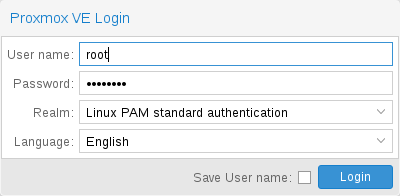
หลัง Login จะเห็น Popup "No valid subscription" — ปิดได้เลย ไม่กระทบการใช้งาน (จัดการใน ข้อ 9)
5. Add ISO Storage + Upload Image#
Proxmox VE จำแนก Storage ออกเป็น 2 ประเภทหลัก:
- local — เก็บ ISO Images, CT Templates, Backups (ไฟล์ปกติ)
- local-lvm — เก็บ VM Disk และ Container Rootfs (Block Storage)
Upload ISO Image#
- ใน Left Panel คลิก Node → local → ISO Images
- คลิก Upload แล้วเลือกไฟล์ ISO จาก PC (เช่น ubuntu-24.04-server.iso)
- หรือคลิก Download from URL แล้ววาง URL ของ ISO โดยตรง — สะดวกกว่าเพราะ Server ดาวน์โหลดเอง
ดาวน์โหลด ISO โดยตรงบน Server ผ่าน URL จะเร็วกว่ามาก โดยเฉพาะเมื่อ Server มี Internet ความเร็วสูง ไม่ต้องรอ Upload ผ่าน Browser
เพิ่ม Storage ใหม่ (ถ้ามี Disk เพิ่มเติม)#
- ไปที่ Datacenter → Storage → Add
- เลือก Type: Directory (สำหรับ Disk ที่ Mount แล้ว) หรือ LVM, ZFS ตาม Setup
- ตั้ง ID, Path, และเลือก Content Type (Disk image, ISO, Backup)
6. สร้าง VM ตัวแรก#
เริ่มสร้าง VM#
- คลิกปุ่ม Create VM มุมขวาบน หรือ Right-click ที่ Node แล้วเลือก Create VM
- กรอกข้อมูลแต่ละ Tab:
Tab: General
- VM ID: ใช้ Default (100, 101, ...) หรือกำหนดเอง
- Name: ชื่อ VM เช่น
ubuntu-web-01
Tab: OS
- Storage: local
- ISO image: เลือก ISO ที่ Upload ไว้
- Type: Linux / Version: 6.x - 2.6 Kernel
Tab: System
- Machine: q35 (แนะนำสำหรับ Linux สมัยใหม่)
- BIOS: OVMF (UEFI) หรือ SeaBIOS
- เปิด Qemu Agent ไว้เลย
Tab: Disks
- Bus: VirtIO Block (ประสิทธิภาพดีที่สุด)
- Storage: local-lvm
- Disk size: ขั้นต่ำ 20 GB สำหรับ Ubuntu Server
Tab: CPU
- Cores: 2+ (ขึ้นอยู่กับ Physical CPU ของ Host)
- Type: host (ใช้ CPU feature เต็มที่ แต่ Migrate ข้าม Host ที่ CPU ต่างกันไม่ได้) หรือ x86-64-v2-AES (ใช้ Migrate ข้าม Cluster ได้)
Tab: Memory
- Memory: 2048 MB ขึ้นไป (สำหรับ Ubuntu Server)
- เปิด Ballooning Device เพื่อให้ VM คืน RAM เมื่อไม่ใช้
Tab: Network
- Bridge: vmbr0 (Bridge หลักที่ Connect กับ Physical Network)
- Model: VirtIO (paravirtualized) — ประสิทธิภาพสูงสุด
- คลิก Finish เพื่อสร้าง VM
7. Install OS ใน VM + ติดตั้ง qemu-guest-agent#
เริ่ม VM และ Install OS#
- เลือก VM ใน Left Panel → คลิก Start
- คลิก Console เพื่อเปิดหน้าจอ VM
- ดำเนินการติดตั้ง OS ตามปกติ (Ubuntu Server Installer ใช้งานตรงไปตรงมา)
ติดตั้ง qemu-guest-agent#
หลัง Install OS เสร็จแล้ว Login เข้า VM แล้วรัน:
# Ubuntu/Debian
sudo apt update && sudo apt install -y qemu-guest-agent
sudo systemctl enable --now qemu-guest-agent

# CentOS/Rocky/AlmaLinux
sudo dnf install -y qemu-guest-agent
sudo systemctl enable --now qemu-guest-agent
จากนั้นกลับไปที่ Proxmox Web UI → VM → Options → QEMU Guest Agent → ตั้งค่าเป็น Enabled
Restart VM หนึ่งครั้ง — Proxmox จะแสดง IP Address ของ VM ใน Summary Tab และ Backup จะทำงานแบบ Consistent (Freeze Filesystem ก่อน Backup)
qemu-guest-agent ช่วยให้ Proxmox อ่าน IP Address ของ VM, ส่ง Graceful Shutdown, และทำ Filesystem Freeze ก่อน Snapshot เพื่อความสมบูรณ์ของข้อมูล — ควรติดตั้งทุก VM
8. Snapshot + Basic Backup Configuration#
สร้าง Snapshot#
Snapshot ให้บันทึก State ของ VM ณ เวลานั้น สามารถ Rollback ได้ทันที (ต้องใช้ Storage ที่รองรับ เช่น LVM-thin หรือ ZFS)
- เลือก VM → Tab Snapshots → คลิก Take Snapshot
- ตั้งชื่อ เช่น
before-nginx-installและ Description - เลือก Include RAM ถ้าต้องการบันทึก Memory State ด้วย (ใช้ Space มากกว่า)
ตั้งค่า Scheduled Backup#
Backup แบบ Scheduled ทำผ่าน vzdump ซึ่งรัน Backup ได้ขณะ VM กำลังทำงาน
- ไปที่ Datacenter → Backup → Add
- ตั้งค่า:
- Storage: local (หรือ Storage ที่ต้องการเก็บ Backup)
- Schedule:
0 2 * * *(ทุกคืน 02:00 น.) - Mode: Snapshot (กระทบ VM น้อยที่สุด)
- Compression: ZSTD (Compress เร็ว ขนาดเล็ก)
- Max Backups: 7 (เก็บย้อนหลัง 7 วัน)
- เลือก VM/CT ที่ต้องการ Backup แล้วคลิก Create
Backup Mode Suspend หยุด VM สั้นๆ ระหว่าง Backup ได้ข้อมูลสมบูรณ์กว่า แต่ VM จะหยุดชั่วคราว ส่วน Snapshot Mode ไม่หยุด VM เลย แต่ต้องมี qemu-guest-agent เพื่อความสมบูรณ์
9. Best Practice หลัง Install#
เปลี่ยน Repository เป็น No-Subscription#
ค่า Default จะใช้ Enterprise Repository (ต้องมี License) ซึ่งจะ Error เมื่อ apt update ถ้าไม่มี Subscription ให้เปลี่ยนเป็น No-Subscription Repository แทน
# Disable Enterprise repo
echo "# deb https://enterprise.proxmox.com/debian/pve bookworm pve-enterprise" \
  > /etc/apt/sources.list.d/pve-enterprise.list

# เพิ่ม No-Subscription repo
echo "deb http://download.proxmox.com/debian/pve bookworm pve-no-subscription" \
  >> /etc/apt/sources.list

# Update และ Upgrade
apt update && apt dist-upgrade -y
No-Subscription Repository เหมาะสำหรับ Lab, Dev, และการใช้งานที่ไม่ต้องการ SLA จาก Proxmox ถ้าใช้งาน Production จริงในองค์กร ควรพิจารณาซื้อ Subscription เพื่อรับ Security Update ที่ได้รับการทดสอบแล้ว
Checklist หลัง Install#
- เปลี่ยน Repository → No-Subscription หรือใส่ License Key
- รัน
apt update && apt dist-upgrade -yเพื่ออัปเดต Security Patch - ตั้งค่า Backup Schedule สำหรับทุก VM/CT
- เปิดใช้ Proxmox Firewall ใน Datacenter Level
- ตั้งค่า NTP (Proxmox VE ใช้ Chrony เป็น Default)
- เพิ่ม Secondary DNS Server ใน
/etc/resolv.conf - ถ้าใช้ ZFS ให้ตั้ง
arc_maxใน/etc/modprobe.d/zfs.confเพื่อจำกัด RAM ที่ ZFS Cache ใช้
Proxmox VE คือ Platform Virtualization ที่ทรงพลังและใช้งานได้ฟรี แต่การ Deploy อย่างถูกต้องในสภาพแวดล้อม Production ต้องการการวางแผน Network, Storage, HA Cluster, และ Backup Policy ที่รัดกุม
C9NETWORK ให้บริการ Proxmox VE Migration และ Deployment แบบครบวงจร ตั้งแต่ออกแบบ Infrastructure, ย้าย Workload จาก VMware หรือ Physical Server, ตั้งค่า Cluster HA, ไปจนถึง Monitoring และ Support ระยะยาว ติดต่อทีมงานเพื่อรับคำปรึกษาฟรี