Ruijie Reyee Cloud — Onboard AP + Switch + Topology ทีละ Step
คู่มือ step-by-step ตั้งแต่ดาวน์โหลด Reyee App สร้าง Project เพิ่ม AP + Switch ด้วย QR Code จนถึง Topology auto-detect, SSID, Guest Network, PoE และ Voucher
1. Reyee Cloud คืออะไร + ต่างจาก Meraki อย่างไร#
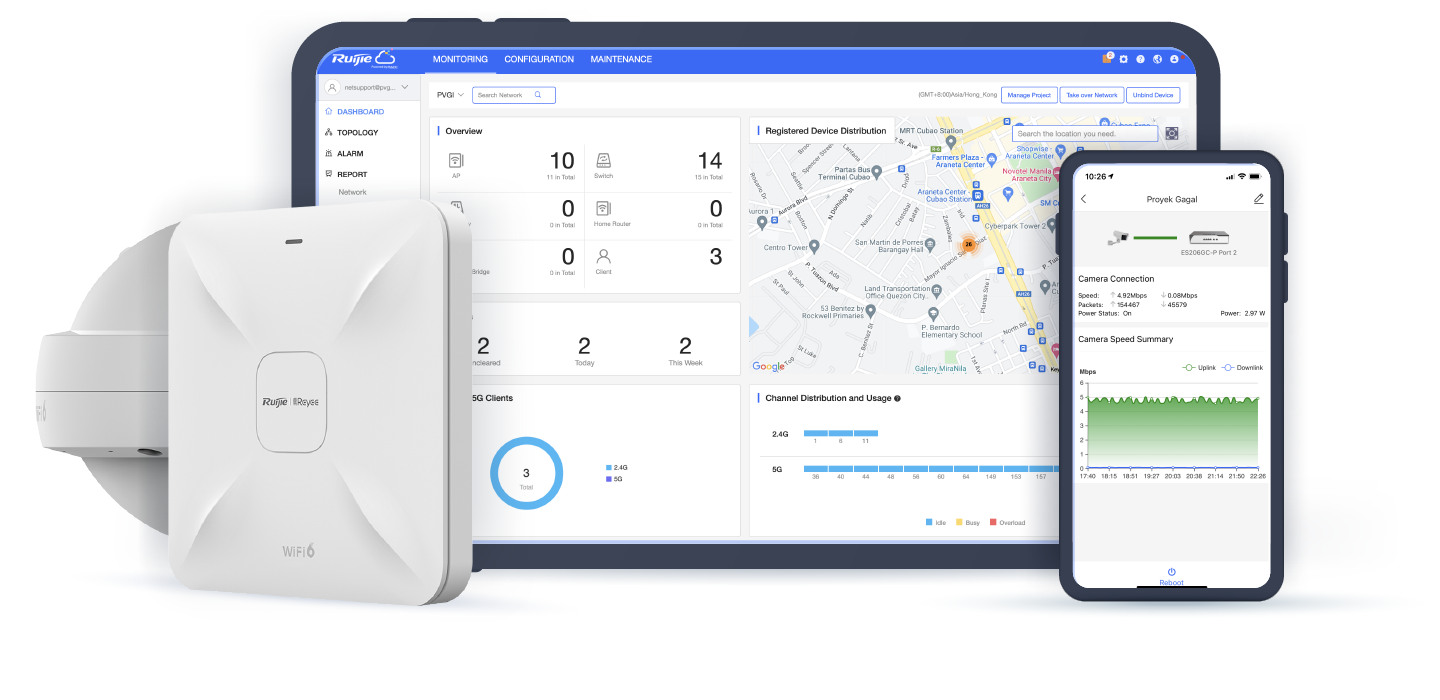
Ruijie Reyee Cloud คือ Cloud-managed network platform ของ Ruijie Networks สำหรับกลุ่ม SMB และ Enterprise ขนาดเล็ก-กลาง ที่ให้บริหาร AP, Switch, Router ทั้งหมดผ่าน Web Browser หรือ Mobile App โดยไม่ต้องติดตั้ง Controller ภายในองค์กร
จุดขายหลักคือ ฟรีตลอดชีพ — ไม่มีค่า License รายปีเหมือน Cisco Meraki ที่ต้องจ่าย Subscription ต่อ Device ต่อปี ทำให้ Total Cost of Ownership (TCO) ต่ำกว่าอย่างชัดเจนสำหรับ SMB ที่มี Budget จำกัด
| ด้าน | Ruijie Reyee Cloud | Cisco Meraki |
|---|---|---|
| ค่า Cloud License | ฟรี | ~$150–350/Device/ปี |
| Controller On-prem | ไม่มี (Cloud-only) | Optional (MX) |
| Topology Auto-detect | ใช่ (LLDP-based) | ใช่ |
| Voucher/Portal | ใช่ (Built-in) | ใช่ (Splash Page) |
| ระดับความซับซ้อน | Beginner-friendly | Intermediate |
Reyee Cloud ต้องการ Internet เพื่อ manage device — ถ้า ISP ล่ม Management จะ offline แต่ Data plane (Wi-Fi/Switch) ยังทำงานต่อได้ตามการ config เดิม
2. Pre-requisites ก่อนเริ่ม#
ก่อน onboard ต้องเตรียมสิ่งเหล่านี้ให้พร้อม:
- Device ที่รองรับ Reyee Cloud — AP Series (RG-RAP), Switch Series (RG-NBS, RG-ES), Router (RG-EG) ที่ใช้ ReyeeOS
- Internet connection ที่ device สามารถเชื่อมออก Cloud ได้ (Port 443/HTTPS)
- Email address สำหรับสร้าง Account
- Smartphone (iOS/Android) หรือ Computer สำหรับ Setup
- QR Code Label ที่ด้านล่างหรือด้านหลัง Device (ถ้าไม่มีให้ใช้ Serial Number แทน)
ถ้าซื้อ Device มาใหม่และยังไม่เคยตั้งค่า Device จะ Boot ขึ้นมาพร้อม Default SSID รูปแบบ @Ruijie-mXXXX — สามารถเชื่อม Wi-Fi นี้แล้วให้ App detect ได้อัตโนมัติแทนการ Scan QR Code ก็ได้
3. Download Reyee App หรือเข้า Web Cloud#
มีสองช่องทางในการใช้งาน Reyee Cloud:
ช่องทางที่ 1 — Mobile App (แนะนำ)#
- iOS: ค้นหา "Ruijie Reyee" ใน App Store หรือเข้า apps.apple.com
- Android: ค้นหา "Ruijie Reyee" ใน Google Play Store
- ติดตั้งและเปิด App — ใช้สำหรับ Add Device โดย Scan QR Code ได้ทันที
ช่องทางที่ 2 — Web Browser#
เข้า cloud.ruijienetworks.com หรือ cloud-as.ruijienetworks.com (Asia region) ผ่าน Browser บน PC — เหมาะสำหรับการ Configure รายละเอียด VLAN, Policy และ Monitoring
App และ Web ใช้ Account เดียวกัน — Login แล้วข้อมูลจะ Sync กันทั้งสองช่องทาง
4. สร้าง Account + Project + Network#
สร้าง Account#
- กด Sign Up บน App หรือ Web
- ใส่ Email address → กด Send Code
- ใส่ Verification Code จากอีเมล → ตั้ง Password → กด Register
- Log in ด้วย Email และ Password ที่ตั้งไว้
สร้าง Project#
Project คือ "Site" หรือ "สาขา" — อุปกรณ์ทุกตัวใน Site เดียวกันควรอยู่ใน Project เดียวกัน
- บน App กด "+" → Create Project / บน Web กด Add Project
- ตั้งชื่อ Project เช่น
Office-BKK-Floor3หรือHotel-Lobby - เลือก Timezone — Asia/Bangkok (GMT+7)
- เลือก Scenario เช่น
Wi-Fi + SwitchหรือHotel/Hospitality - กด Save
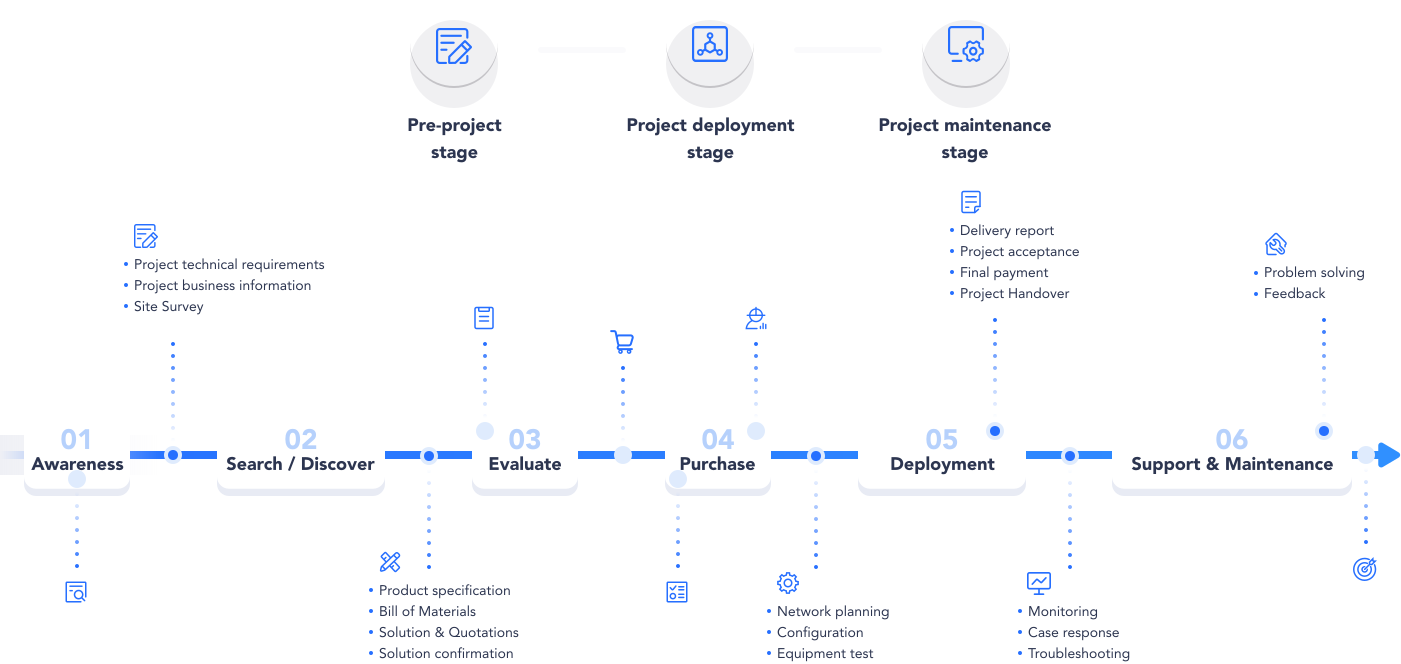
ถ้ามีหลาย Site ให้สร้างหลาย Project แยกกัน — Topology และ Dashboard จะแสดงแยกต่อ Project ทำให้ Monitor ได้ง่ายขึ้น
5. Onboard Device — Scan QR Code / Enter Serial#
นี่คือขั้นตอนที่ทำให้ Device เชื่อมเข้า Cloud และอยู่ใน Project ของเรา
วิธี A — Scan QR Code (เร็วที่สุด)#
- บน App เปิด Project ที่สร้างไว้ → กด "+ Add Device"
- กด Scan QR Code → ชี้กล้องไปที่ Label ด้านล่าง AP หรือด้านหลัง Switch
- App จะ detect Device Model, Serial Number, MAC Address อัตโนมัติ
- กำหนด Zone (เช่น Floor 1, Lobby) → กด Confirm
- Device จะ Reboot แล้วขึ้น Status Online ภายใน 2–3 นาที
วิธี B — Enter Serial Number (ถ้าไม่มี QR Code Label)#
- Log in Web ที่ cloud-as.ruijienetworks.com
- ไปที่ Devices → Add Device
- ใส่ Serial Number (SN) ที่พิมพ์ไว้ข้าง Device → กด Add
- เลือก Project ที่ต้องการ → กด Confirm
วิธี C — Auto-detect ผ่าน Default SSID#
- เชื่อม Wi-Fi ชื่อ
@Ruijie-mXXXXจาก Device ใหม่ - เปิด App → กด "+ Add Device" → Connect to Device Wi-Fi
- App จะ detect Device ในเครือข่ายนั้นทั้งหมดอัตโนมัติ (รวม Switch ที่ต่อพ่วงด้วย)
ตรวจสอบให้แน่ใจว่า Device ได้รับ IP จาก DHCP Server และสามารถ Ping ออก Internet ได้ก่อน Onboard — ถ้า Device ไม่มี Internet Cloud จะไม่รับการ Register
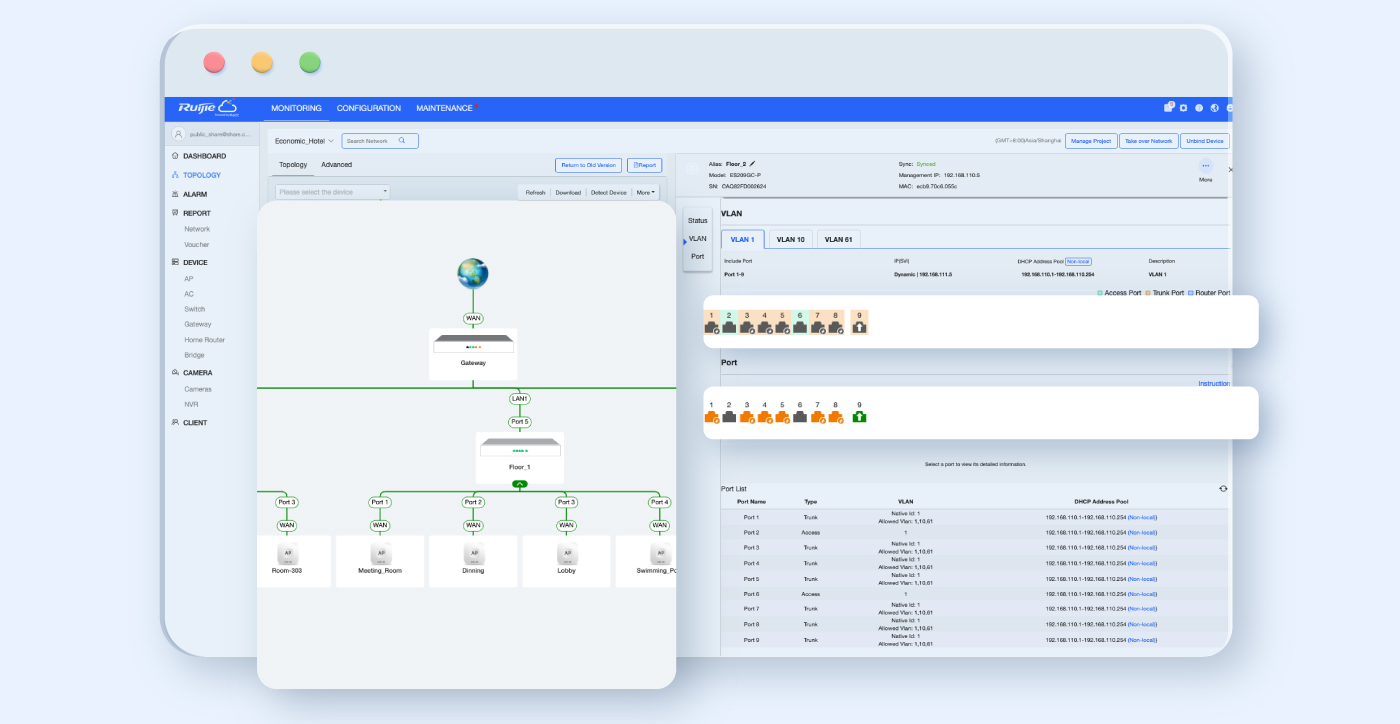
6. Topology Auto-detect — ดู Port Mapping จริง#
เมื่อ Device Online แล้ว Reyee Cloud จะใช้ LLDP (Link Layer Discovery Protocol) ในการ Map ว่า AP ตัวไหนต่อกับ Switch Port ไหน
- บน Web เข้า Project → Topology
- ระบบจะแสดง Diagram แบบ Real-time: Router → Switch → AP แต่ละตัว
- กดที่ Icon ของ Device เพื่อดู:
- Status (Online/Offline)
- IP Address ที่ได้รับ
- Port ที่ต่อบน Switch (เช่น Port 5)
- Uplink/Downlink Traffic ปัจจุบัน
- จำนวน Client ที่เชื่อมอยู่
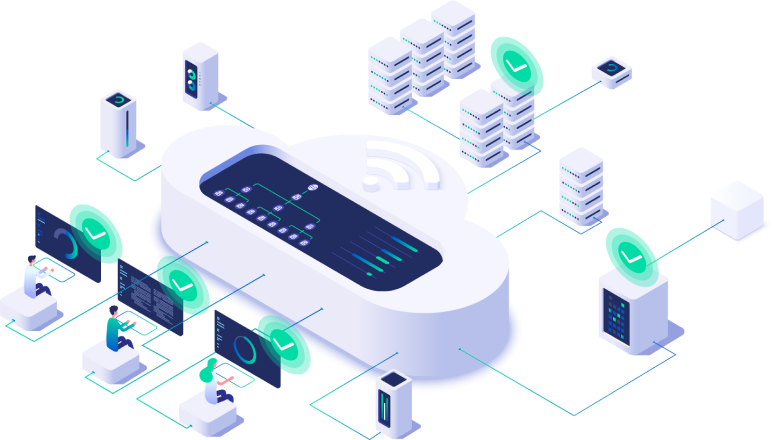
Topology จะ Update อัตโนมัติเมื่อมี Device เพิ่มหรือ Disconnect — ไม่ต้อง Refresh หน้าเว็บ
7. Configure SSID — Main + Guest Network#
ตั้งค่า SSID หลัก#
- บน Web ไปที่ Project → Configuration → Wi-Fi
- กด Add SSID → ตั้งชื่อ SSID เช่น
CompanyWiFi - เลือก Security Mode → WPA2-Personal หรือ WPA3
- ใส่ Password (อย่างน้อย 8 ตัวอักษร)
- เลือก VLAN ID สำหรับ Traffic ของ SSID นี้ (เช่น VLAN 10)
- กด Save — AP ทุกตัวใน Project จะได้รับ Config นี้อัตโนมัติ
ตั้งค่า Guest Network#
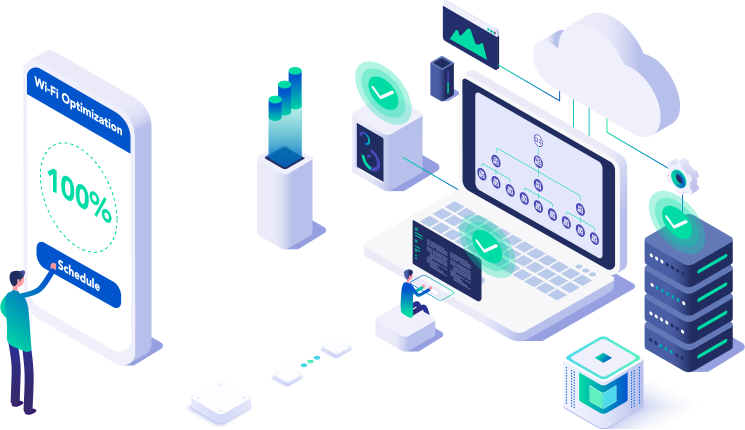
- กด Add SSID อีกครั้ง → ตั้งชื่อ SSID เช่น
Guest-WiFi - เปิด Guest Network toggle
- ระบุ VLAN สำหรับ Guest (เช่น VLAN 20) — แยกจาก Internal Network
- กำหนด Bandwidth Limit per User เช่น 10 Mbps Down / 5 Mbps Up (ป้องกัน User เดียวกิน Bandwidth ทั้งหมด)
- เปิด Client Isolation — ป้องกัน Guest เห็นกัน
- กด Save
Guest Network ควรอยู่คนละ VLAN กับ Internal Network เสมอ และ Firewall/Router ต้องมี Rule block Guest → Internal โดยเด็ดขาด
8. Switch Management — PoE Toggle, VLAN Assignment per Port#
ดู Status Switch#
- ไปที่ Project → Devices → เลือก Switch
- กด Port View เพื่อดู Diagram Port แต่ละ Port
Toggle PoE ราย Port#
- กดที่ Port ที่ต้องการใน Port View
- เปิด/ปิด PoE ด้วย Toggle — ใช้เมื่อต้องการ Remote Restart AP หรือ IP Camera
- ดู PoE Power consumption ปัจจุบันของแต่ละ Port ได้แบบ Real-time
กำหนด VLAN ต่อ Port#
- เลือก Port → กด Edit
- เลือก Port Mode:
- Access — สำหรับ End device (PC, Printer, IP Camera) ระบุ Access VLAN
- Trunk — สำหรับ Uplink ไป Router หรือ Switch ชั้นบน
- กด Save — Config จะ Push ไปที่ Switch ทันที ไม่ต้อง Login CLI
ถ้าเปลี่ยน VLAN ของ Port ที่ AP ต่ออยู่ AP อาจ Offline ชั่วคราวจนกว่า DHCP จะให้ IP ใหม่ในช่วง 30–60 วินาที
9. Voucher / User Management (สำหรับ Cafe, Hotel, Co-working)#
Reyee Cloud มี Voucher Portal Built-in สำหรับสถานที่ที่ต้องการควบคุมการเข้าถึง Wi-Fi ด้วย Code
- ไปที่ Project → Portal → Voucher
- กด Create Voucher Batch:
- จำนวน Voucher เช่น 50 ใบ
- อายุ Voucher เช่น 1 วัน / 7 วัน
- Speed Limit per User
- จำนวน Device ต่อ 1 Voucher
- กด Generate → Print หรือ Export เป็น CSV
- ผู้ใช้เชื่อม SSID → Browser เปิด Captive Portal → ใส่ Voucher Code → ใช้งานได้ทันที
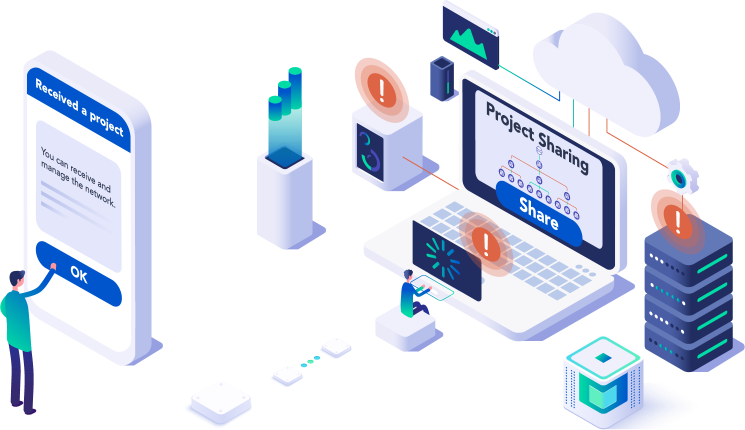
Voucher Portal ต้องใช้ร่วมกับ Router ในกลุ่ม Reyee (RG-EG Series) ถึงจะทำงานได้ครบ — ถ้าใช้แค่ AP standalone อาจไม่มีฟีเจอร์นี้
10. Monitor + Alerts — แจ้งเตือน Offline, Bandwidth#
Dashboard Overview#
ที่หน้า Project Dashboard จะเห็น:
- จำนวน Device Online/Offline แบบ Real-time
- จำนวน Client ที่เชื่อมอยู่แต่ละ AP
- Uplink/Downlink Traffic รวมของทั้ง Site
- Device ที่มี Warning (Interference, Low Signal)
ตั้งค่า Alert#
- ไปที่ Project → Alerts → Notification Settings
- เลือกเหตุการณ์ที่ต้องการรับแจ้ง เช่น:
- Device Offline — แจ้งทันทีเมื่อ AP หรือ Switch หลุด Cloud
- High CPU/Memory — แจ้งเมื่อ Device มีภาระงานสูง
- Rogue AP Detected — พบ AP แปลกปลอมในพื้นที่
- ตั้ง Notification Channel: Email หรือ App Push Notification
- กด Save
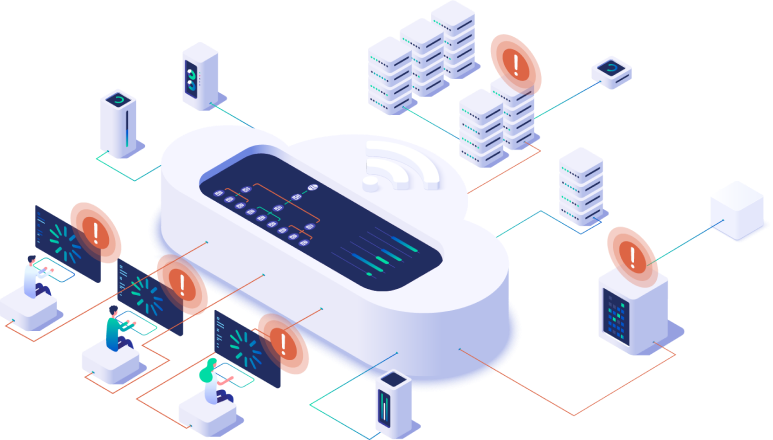
แนะนำให้เปิด Alert "Device Offline" ทุก Project — เมื่อ AP หรือ Switch ดับ จะได้รับ Email ใน 2–3 นาที ไม่ต้องรอ User โทรมาแจ้ง
11. Sanity Check + Best Practice#
ก่อนส่งมอบให้ลูกค้าใช้งาน ควรตรวจสอบ Checklist นี้:
Firmware Update
- ไปที่ Device → Firmware → กด Check for Updates
- อัปเดต ReyeeOS ทุกตัวให้เป็น Version ล่าสุด — Ruijie ออก Patch สม่ำเสมอ
Security Hardening
- เปลี่ยน Default Admin Password ของ Device ทุกตัว
- เปิด HTTPS only สำหรับ Web Management
- ปิด SSH/Telnet ถ้าไม่จำเป็น
- ตรวจสอบว่า Guest VLAN แยกจาก Internal VLAN อย่างสมบูรณ์
PoE Budget Check
- ดูว่า Switch PoE ยังมี Power Budget เหลือเพียงพอสำหรับ AP ทุกตัว
- RG-NBS PoE Switch แต่ละรุ่นมี Total Power Budget ต่างกัน เช่น 240W หรือ 370W
Topology Verification
- เปิด Topology View → ตรวจสอบว่า AP ทุกตัวแสดง Port ที่ถูกต้องบน Switch
- ถ้า AP ตัวไหนแสดงเป็น "Unknown Port" ให้ตรวจ Cable และ LLDP Setting
Backup Config
- ไปที่ Device → Backup → Export Config ทุก Device เก็บไว้ก่อน Go-live
อย่าลืม Test Failover — ดึง Internet Cable แล้วดูว่า Wi-Fi และ Switch ยังทำงานต่อได้ (Data plane ยังทำงาน แต่ Management จะ offline ชั่วคราว)
ต้องการ Deploy Ruijie Reyee สำหรับองค์กร?#
C9NETWORK รับออกแบบและติดตั้งระบบ Network ด้วย Ruijie Reyee เป็น Alternative ของ Cisco/Meraki ที่ TCO ต่ำกว่า เหมาะสำหรับ SMB, Hotel, Healthcare, School ที่ต้องการระบบ Managed Wireless + Switch ระดับ Enterprise แต่ไม่อยากแบกภาระค่า License รายปี
ทีมงานมีประสบการณ์ Deploy Ruijie หลายสาขาพร้อมกัน — ติดต่อได้ที่ C9NETWORK เพื่อขอ Quotation และ Site Survey ฟรี