Synology DSM 7 — RAID + SMB Share + Active Backup for Business ทีละ Step
คู่มือครบจบตั้งแต่ใส่ HDD ครั้งแรก ไปจนถึง Backup PC/Server ด้วย Active Backup for Business บน DSM 7
1. Hardware ที่ต้องเตรียม#
NAS ที่แนะนำสำหรับองค์กร SMB ได้แก่ DS923+ (4-bay, AMD Ryzen R1600) และ DS1522+ (5-bay) สองรุ่นนี้รองรับ RAM Expansion และ SSD Cache ซึ่งเหมาะกับ Workload งาน File Share และ Backup
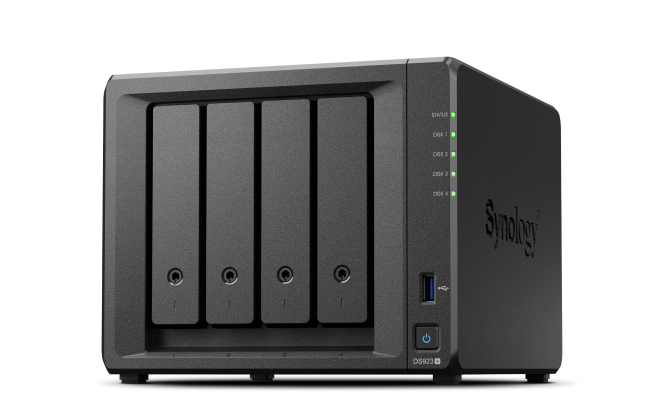
HDD Spec ที่แนะนำ:
- ใช้ HDD จาก Synology Compatibility List เท่านั้น
- แนะนำ WD Red Plus หรือ Seagate IronWolf (NAS-grade, CMR, ไม่ใช่ SMR)
- ขนาด: 4 TB–16 TB ต่อลูก ขึ้นอยู่กับความต้องการ
- จำนวน HDD ขั้นต่ำ: 2 ลูก (RAID-1) หรือ 3 ลูก (RAID-5)
อุปกรณ์เพิ่มเติม:
- LAN Cable Cat 6 หรือสูงกว่า
- UPS (Uninterruptible Power Supply) — สำคัญมากสำหรับ NAS ที่ใช้งานจริง
- PC หรือ Notebook สำหรับ Initial Setup ผ่าน Browser
หลีกเลี่ยง HDD แบบ SMR (Shingled Magnetic Recording) ใน RAID Configuration เพราะประสิทธิภาพการ Rebuild ช้ามากจนอาจทำให้ Array เสียหายได้
2. Insert HDD + Boot ครั้งแรก + Find.synology.com#
ขั้นตอนใส่ HDD:
- ปิดสวิตช์ไฟ NAS ก่อนเสมอ (ถ้าเพิ่ม HDD ภายหลัง ให้ตรวจ Hot-Swap Support ก่อน)
- ดึง HDD Tray ออกโดยกดปุ่มปลดล็อก
- ยึด HDD เข้ากับ Tray ด้วย Screw ทั้ง 4 ด้าน
- ดัน Tray กลับเข้าช่องจนได้ยินเสียง Click
- กด Power Button เพื่อเปิดเครื่อง รอจนไฟ LED สีเขียว
เชื่อมต่อ Network แล้วค้นหา NAS:
เปิด Browser บน PC ที่อยู่ใน Network เดียวกัน แล้วไปที่ find.synology.com
ระบบจะสแกน Network อัตโนมัติและแสดง NAS ที่ตรวจพบ กด Connect เพื่อเริ่ม Installation Wizard
ถ้า Browser ไม่พบ NAS ให้ Download Synology Assistant จาก synology.com/support/download แล้วใช้ค้นหาแทน
3. Install DSM 7#
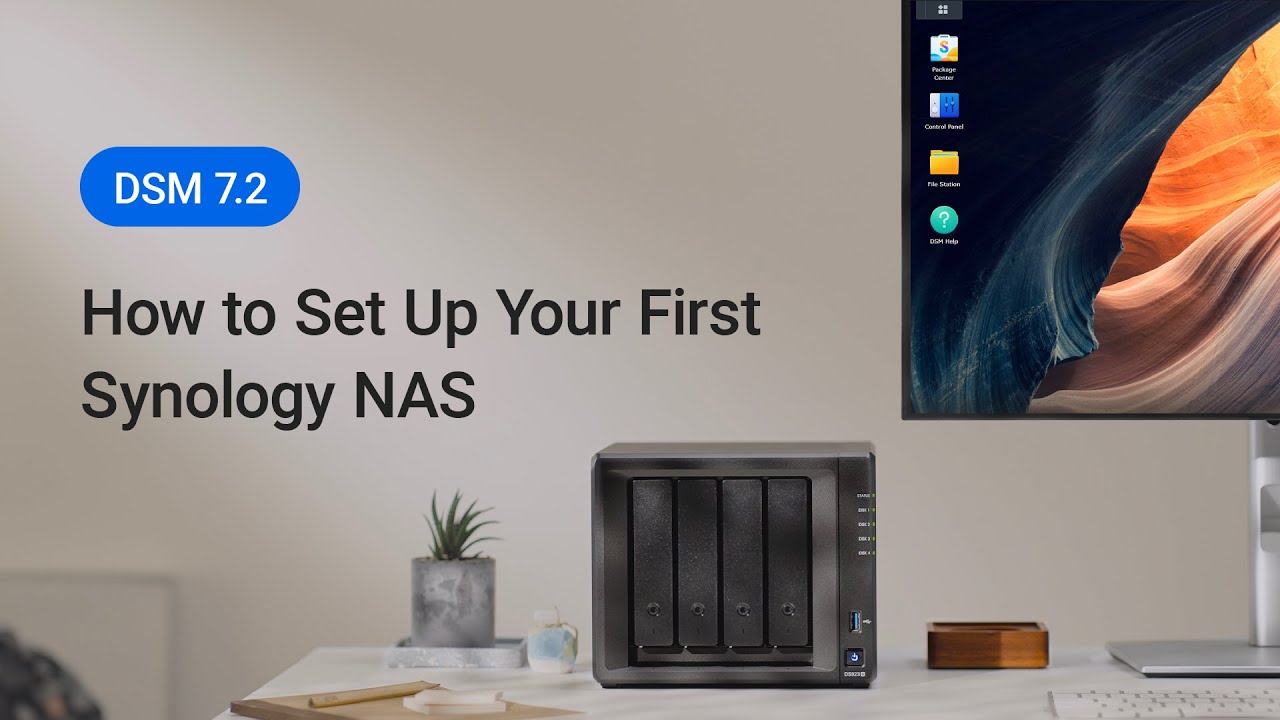
ขั้นตอน Installation:
- หน้าแรกจะแสดง DSM Version ล่าสุด กด Install — ระบบจะ Download DSM จาก Synology Server อัตโนมัติ (หรือ Upload ไฟล์
.patเอง) - ยืนยันการ Format HDD — ข้อมูลทั้งหมดบน HDD จะถูกลบ กด OK
- รอจนติดตั้งเสร็จ ประมาณ 10 นาที NAS จะ Reboot อัตโนมัติ
ตั้งค่า Admin Account:
| Field | คำแนะนำ |
|---|---|
| Server Name | ชื่อที่จะแสดงใน Network เช่น SYNOLOGY-01 |
| Admin Username | ห้ามใช้ชื่อ admin (เหตุผลความปลอดภัย) |
| Password | อย่างน้อย 12 ตัวอักษร ผสม Upper/Lower/Number/Symbol |
QuickConnect (Optional): เปิดใช้งานถ้าต้องการ Access NAS จากภายนอก Network ผ่าน relay.synology.com — สำหรับองค์กรที่มี Static IP แนะนำใช้ VPN แทน
Update Settings: เลือก Region เป็น Thailand แล้วเปิด Automatic DSM Update เฉพาะ Security Patch เท่านั้น (ไม่ให้ Major Version Update อัตโนมัติ)
4. Storage Pool — เลือก RAID Type#
เข้าไปที่ Storage Manager → Storage Pool → Create
เปรียบเทียบ RAID Type สำหรับ Synology NAS#
| RAID Type | HDD ขั้นต่ำ | Fault Tolerance | Capacity Efficiency | แนะนำสำหรับ |
|---|---|---|---|---|
| SHR | 1 | 1 HDD (SHR-2 = 2 HDD) | สูงสุด (ต่าง Size ได้) | Home / SMB ที่ขนาด HDD ไม่เท่ากัน |
| RAID-1 | 2 | 1 HDD | 50% | องค์กรขนาดเล็ก 2 HDD |
| RAID-5 | 3 | 1 HDD | (N-1)/N | องค์กร 3–8 HDD ต้องการ Balance ระหว่าง Space และ Redundancy |
| RAID-10 | 4 | 1 HDD ต่อ Mirror Pair | 50% | High-Performance + High-Availability |
SHR (Synology Hybrid RAID) คือ RAID แบบ Proprietary ของ Synology ที่ออกแบบมาให้ใช้ HDD ขนาดต่างกันได้ โดยระบบจะคำนวณ Layout ให้เอง เหมาะกับ NAS ที่ค่อยๆ Upgrade HDD ทีละลูก
RAID-5 เหมาะสำหรับองค์กรที่ต้องการ Storage Space มากและยอมรับ Write Performance ที่ช้ากว่า RAID-10 ได้เล็กน้อย ข้อดีคือ ใช้ HDD ทุกลูกในการเก็บข้อมูล เหลือ Parity เพียง 1 ลูก
RAID-10 เหมาะกับ Database หรือ VM Datastore ที่ต้องการ IOPS สูงและ Recovery Time ต่ำ แต่ใช้ Storage Efficiency เพียง 50%
สำหรับ NAS ที่ใช้ทำ Active Backup for Business แนะนำ RAID-5 (3+ HDD) หรือ RAID-6 (4+ HDD, Fault Tolerance 2 HDD) เพื่อให้ Backup Data ปลอดภัย
ขั้นตอนสร้าง Storage Pool:
- เลือก RAID Type ที่ต้องการ
- เลือก HDD ทุกลูกที่ต้องการใช้
- ยืนยัน Capacity ที่จะได้รับ
- รอ HDD Verification เสร็จ (แนะนำ ไม่ข้าม)
5. สร้าง Volume + File System#
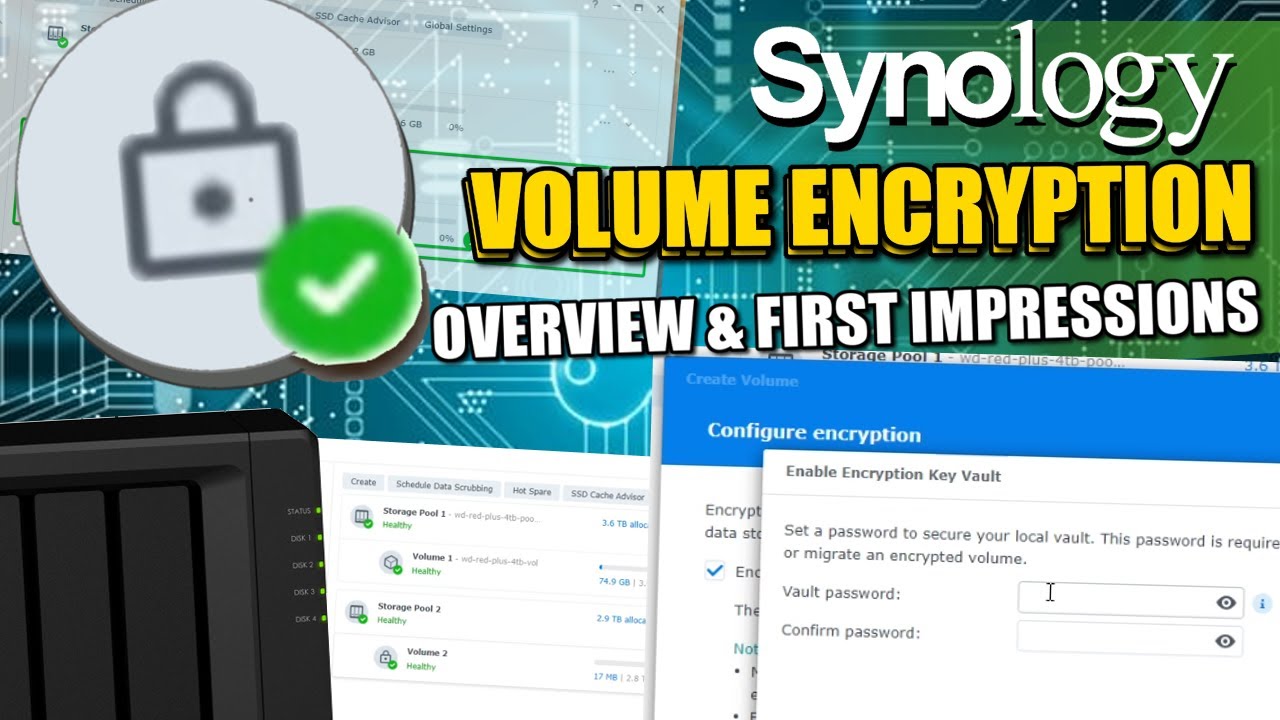
หลังสร้าง Storage Pool แล้ว ระบบจะถามให้สร้าง Volume ทันที หรือทำในภายหลังผ่าน Storage Manager → Volume → Create
Btrfs vs ext4#
| Feature | Btrfs | ext4 |
|---|---|---|
| Snapshot | รองรับ (ต่อ Shared Folder) | ไม่รองรับ |
| File Self-Healing | รองรับ (Data Checksum) | ไม่รองรับ |
| Quota ต่อ Shared Folder | รองรับ | ไม่รองรับ (Quota ต่อ Volume เท่านั้น) |
| ความเร็ว Sequential | ใกล้เคียงกัน | เร็วกว่าเล็กน้อย |
| Max Volume Size | 200 TB | 200 TB |
แนะนำ Btrfs สำหรับทุก Use Case ใหม่ เพราะรองรับ Snapshot Replication และ Data Integrity ซึ่งเป็น Feature สำคัญมากสำหรับ NAS องค์กร
ตั้งค่า Volume:
- เลือก Storage Pool ที่สร้างไว้
- เลือก File System: Btrfs (แนะนำ)
- กำหนด Size: เลือก Max ถ้ามีแค่ Volume เดียว
- กด Next และรอ Format เสร็จ
6. สร้าง Shared Folder + Permission Mode#
เข้าไปที่ Control Panel → Shared Folder → Create
ตั้งค่า Shared Folder:
- Name: ชื่อ Folder เช่น
Company-Share,Backups,Projects - Location: เลือก Volume ที่สร้างไว้
- Enable data checksum: เปิด (สำหรับ Btrfs Volume)
- Enable Shared Folder Quota: กำหนดถ้าต้องการจำกัดขนาด
Permission Mode:
หลังสร้าง Folder ระบบจะแสดงหน้า Permission ให้ตั้งค่า User/Group Access
| Permission | ความหมาย |
|---|---|
| Read/Write | เข้าถึงและแก้ไขไฟล์ได้ |
| Read Only | ดูได้อย่างเดียว |
| No Access | ไม่สามารถเห็น Folder |
ให้สร้าง DSM User สำหรับแต่ละ Department แยกกัน แล้วกำหนด Permission ต่อ Shared Folder ไม่ควรใช้ Admin Account สำหรับงาน Daily ทั่วไป
7. Enable SMB Service + AD Integration#
เข้าไปที่ Control Panel → File Services → SMB
ขั้นตอน Enable SMB:
- เปิด Tab SMB แล้วติ๊ก Enable SMB service
- กำหนด Maximum SMB protocol: SMB3 (แนะนำ)
- กำหนด Minimum SMB protocol: SMB2 (เพื่อ Security — ปิด SMB1)
- กด Apply
AD Integration (Optional):
ถ้าองค์กรมี Windows Active Directory Domain สามารถ Join NAS เข้า Domain ได้ที่ Control Panel → Domain/LDAP → Domain
- กด Join แล้วกรอก Domain Name เช่น
company.local - กรอก Domain Admin Credentials
- รอ Join สำเร็จ — หลังจากนี้ Domain User สามารถ Login เข้า NAS ได้เลย
การ Join AD Domain ทำให้ไม่ต้องสร้าง User แยกใน DSM — สะดวกมากสำหรับองค์กรที่มี User 10+ คน
8. Map Drive จาก Windows Client#
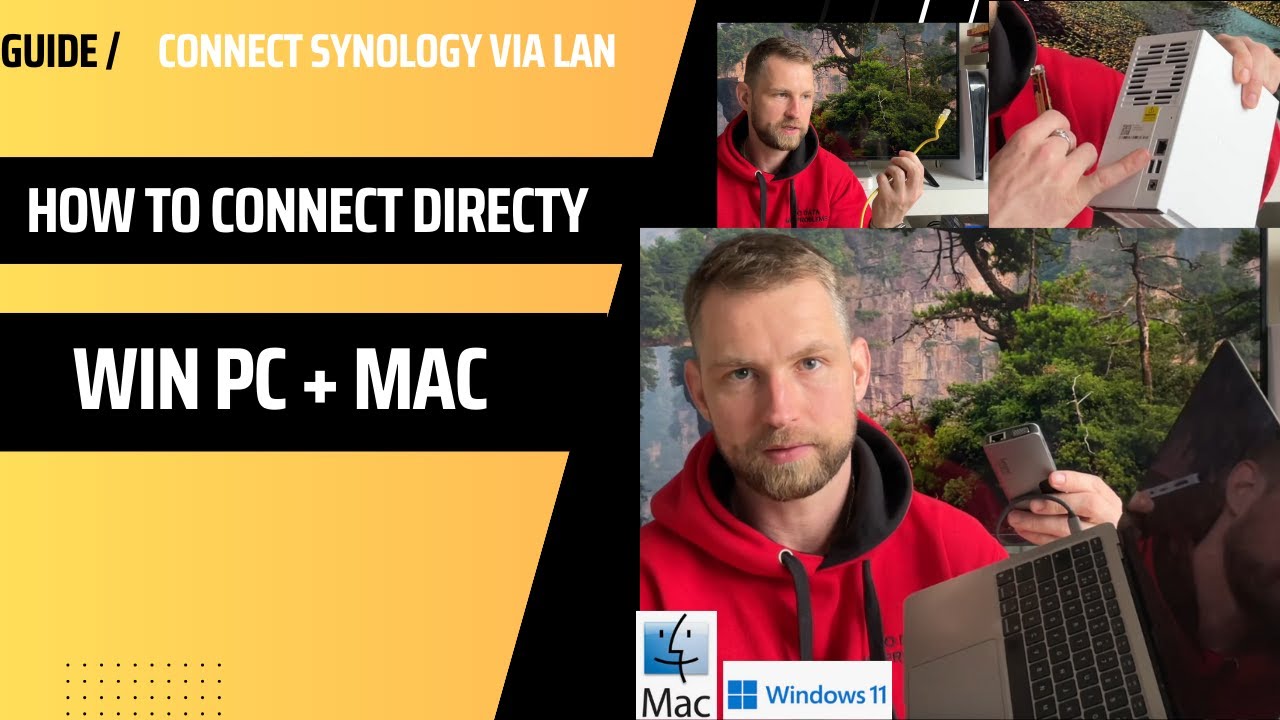
ขั้นตอนบน Windows 10/11:
- เปิด File Explorer → คลิก This PC
- คลิก Map network drive (จาก Ribbon Menu หรือ Right-click)
- เลือก Drive Letter เช่น
Z: - ใน Folder ให้พิมพ์:
\\<NAS-IP-หรือ-ServerName>\<SharedFolderName>- ตัวอย่าง:
\\192.168.1.100\Company-Shareหรือ\\SYNOLOGY-01\Projects
- ตัวอย่าง:
- ติ๊ก Reconnect at sign-in
- กรอก Username/Password ของ DSM User (หรือ Domain User ถ้า Join AD แล้ว)
- กด Finish
Windows 11 บางรุ่นปิด NTLMv1 Authentication ไว้ ทำให้ Map Drive ไม่ได้กับ DSM เก่า แก้ไขโดยอัปเดต DSM เป็นเวอร์ชัน 7.1.1 ขึ้นไป ซึ่งรองรับ NTLMv2 เต็มรูปแบบ
Firewall Rule ที่ต้องเปิด:
| Port | Protocol | Service |
|---|---|---|
| 445 | TCP | SMB (Direct) |
| 137–139 | TCP/UDP | NetBIOS (Legacy) |
9. ติดตั้ง Active Backup for Business Package#
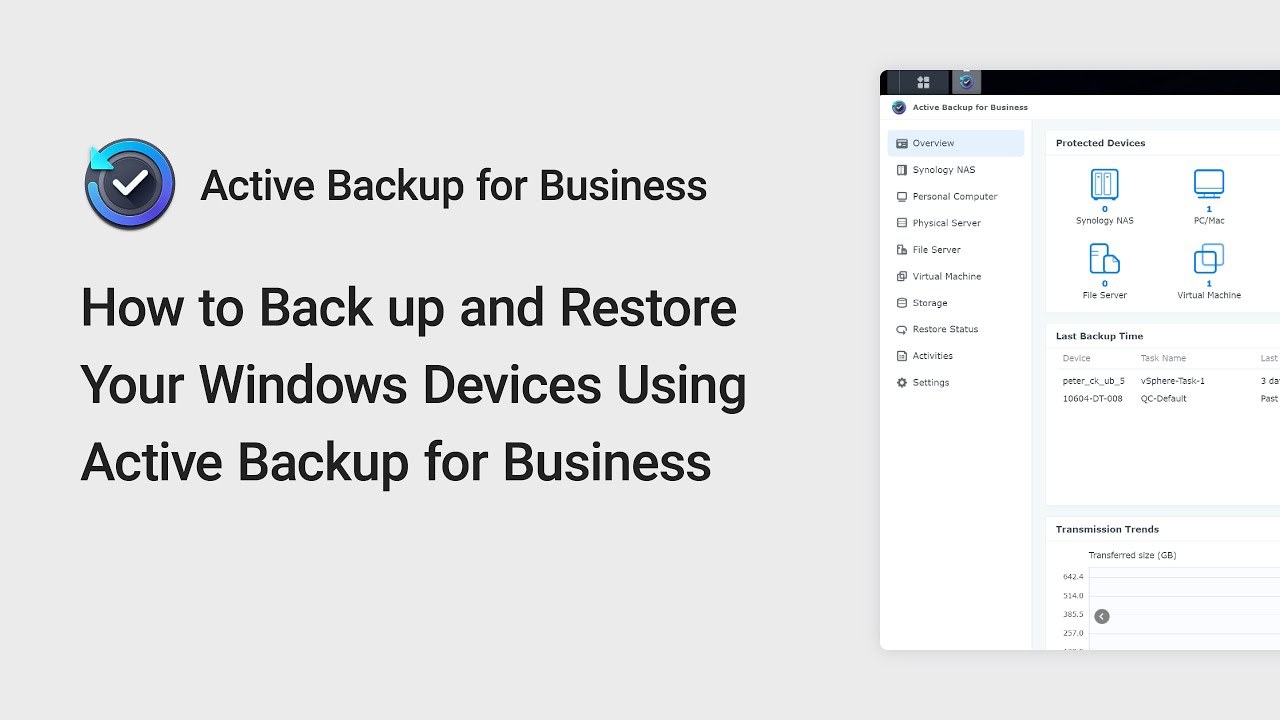
Active Backup for Business คือ Package ฟรีของ Synology (ต้องมี NAS ที่รองรับ) สำหรับ Backup Windows PC, Physical Server, VM (VMware/Hyper-V) และ File Server
ขั้นตอนติดตั้ง:
- เปิด DSM Desktop → เข้า Package Center
- ค้นหา
Active Backup for Business - กด Install — รอจนเสร็จ
- เปิด Application จาก Main Menu
สร้าง Shared Folder สำหรับ Backup (แนะนำ):
- สร้าง Shared Folder ชื่อ
ActiveBackupDataแยกต่างหาก - เปิดใช้ Btrfs + Data Checksum
- กำหนด Quota ถ้าต้องการควบคุมขนาด
Active Backup for Business รองรับ Windows 7 SP1 ขึ้นไป และ Windows Server 2008 R2 ขึ้นไป ตรวจสอบ Requirements ก่อนใช้งาน
10. Configure PC/Server Backup Agent + First Job#

ขั้นตอนติดตั้ง Agent บน Windows PC/Server:
- เปิด Active Backup for Business บน DSM
- ไปที่ PC/Physical Server → Add Device
- Download Active Backup for Business Agent (.exe) จาก Link ที่แสดง
- รัน Installer บน Windows PC ที่ต้องการ Backup — กด Next ตลอด
- หลัง Install เสร็จ เปิด Agent แล้วกรอก:
- NAS IP/Hostname: เช่น
192.168.1.100 - Username/Password: DSM User ที่มีสิทธิ์เข้า Active Backup
- NAS IP/Hostname: เช่น
สร้าง Backup Task:
- กลับไป DSM → Active Backup → PC → Device จะปรากฏใน List
- คลิก Device → Create Task
- ตั้งค่า Task:
- Task Name: ชื่อที่จดจำได้ เช่น
Daily-PC-Finance - Source: เลือก Entire Device (แนะนำ) หรือเลือก Volume เฉพาะ
- Destination: เลือก Shared Folder ที่สร้างไว้
- Schedule: กำหนด Backup Time เช่น ทุกวัน 23:00 น.
- Retention: เลือก Retention Policy เช่น เก็บ 30 Version ล่าสุด
- Task Name: ชื่อที่จดจำได้ เช่น
- กด Apply และรัน First Backup ทันที
เปิด VSS (Volume Shadow Copy Service) ใน Task Settings เพื่อให้ Backup ข้อมูลได้แม้ไฟล์กำลังถูกใช้งานอยู่ — สำคัญมากสำหรับ Server ที่ Online ตลอดเวลา
11. Best Practice#
Snapshot Replication:
- เปิด Snapshot Replication Package บน DSM
- ตั้ง Snapshot Schedule ทุก 1–4 ชั่วโมง สำหรับ Shared Folder สำคัญ
- Snapshot ช่วยให้ Recovery ไฟล์ที่ถูกลบหรือแก้ไขโดยไม่ตั้งใจได้ภายในไม่กี่วินาที
Off-site Backup (3-2-1 Rule):
- ใช้ Hyper Backup Replicate ข้อมูลไปยัง Cloud (AWS S3, Backblaze B2, หรือ Synology C2)
- หรือ Replicate ไปยัง NAS เครื่องที่สองในที่ตั้งอื่น
- แนะนำ Backup อย่างน้อย 3 Copy, 2 Media, 1 Off-site
Encryption:
- เปิด Shared Folder Encryption สำหรับ Folder ที่มีข้อมูลสำคัญ
- ใช้ Let's Encrypt Certificate บน DSM เพื่อ HTTPS บน Web Interface
- เปิด 2-Factor Authentication (2FA) สำหรับทุก Admin Account
Network Security:
- กำหนด Firewall บน DSM ให้รับ SMB เฉพาะ IP Range ของ LAN
- ปิด Port 5000/5001 (DSM Web) ไม่ให้เข้าจาก Internet โดยตรง — ใช้ VPN แทน
- เปิด Auto Block เพื่อ Block IP ที่ Login ผิดซ้ำ
C9NETWORK มีประสบการณ์ deploy Synology NAS สำหรับองค์กรในไทยหลายสิบโครงการ ครอบคลุมตั้งแต่ออกแบบ Storage Architecture, ตั้งค่า RAID และ Volume, กำหนด Permission และ AD Integration, จนถึงวาง DR Plan ด้วย Active Backup for Business และ Off-site Replication — ติดต่อทีมงานเพื่อขอคำปรึกษาฟรีได้เลย