Veeam Backup & Replication 12 — Install + First Backup Job
คู่มือติดตั้ง Veeam Backup & Replication 12 ตั้งแต่ต้นจนถึง First Backup Job บน VMware และ Hyper-V พร้อม Application-Aware Processing และ Instant Recovery
Veeam Backup & Replication เป็นโซลูชัน Backup ระดับ Enterprise ที่ได้รับความนิยมสูงสุดสำหรับ Virtual Environment ทั้ง VMware vSphere และ Microsoft Hyper-V บทความนี้จะพาทำตั้งแต่ติดตั้งจนถึง First Backup Job ที่พร้อม Production ได้จริง
1. Pre-requisites — สิ่งที่ต้องเตรียมก่อนติดตั้ง#
Hardware & OS#
| รายการ | Minimum | Recommended |
|---|---|---|
| OS | Windows Server 2019 | Windows Server 2022 |
| CPU | 4 Core x86-64 | 8 Core ขึ้นไป |
| RAM | 8 GB | 16 GB ขึ้นไป |
| Disk (OS + App) | 500 MB | 100 GB+ (สำหรับ Database และ Log) |
| Database | PostgreSQL 15.x (bundled) | PostgreSQL 15.x latest patch |
Veeam Backup & Replication 12 เปลี่ยนจาก Microsoft SQL Server Express มาใช้ PostgreSQL 15.x เป็น Default Database — Installer จะ Bundle PostgreSQL ไว้ให้อัตโนมัติ ไม่ต้องติดตั้งแยก
Network Ports ที่ต้องเปิด#
| Port | Protocol | ใช้งาน |
|---|---|---|
| 443 | TCP | vCenter Server / ESXi host |
| 902 | TCP | ESXi host (VM data transfer) |
| 9392 | TCP | Veeam Backup & Replication Console |
| 2500–3300 | TCP | Veeam Data Mover (Backup data channel) |
| 6162 | TCP | Veeam Transport Service (Linux Repository) |
| 135, 137–139, 445 | TCP/UDP | SMB Repository |
ตรวจสอบ Windows Firewall และ Network Firewall ให้ครบก่อนติดตั้ง — Port 2500-3300 ต้องเปิดระหว่าง Backup Server, Proxy และ Repository ทุกตัว หากพลาดจะทำให้ Backup Job ไม่สามารถ Transfer ข้อมูลได้
สิ่งที่ต้องเตรียม#
- License Key ของ Veeam (ดาวน์โหลด Trial ได้ฟรี 30 วัน) หรือใช้ Community Edition (ฟรีถาวร รองรับ 10 Workloads)
- Service Account บน Windows ที่มีสิทธิ์ Local Administrator
- Credentials ของ vCenter / ESXi / Hyper-V Host ที่จะ Protect
- พื้นที่ Backup Storage อย่างน้อย 1.5x ขนาดของ VM ที่จะ Backup
2. Download ISO + Mount + รัน Installer#
ดาวน์โหลด ISO จาก veeam.com/backup-replication-download.html — ไฟล์มีขนาดประมาณ 11 GB
Mount ISO บน Windows Server:
# PowerShell — Mount ISO ด้วย command
Mount-DiskImage -ImagePath "C:\Downloads\VeeamBackup&Replication_12.x.x.xxx.iso"
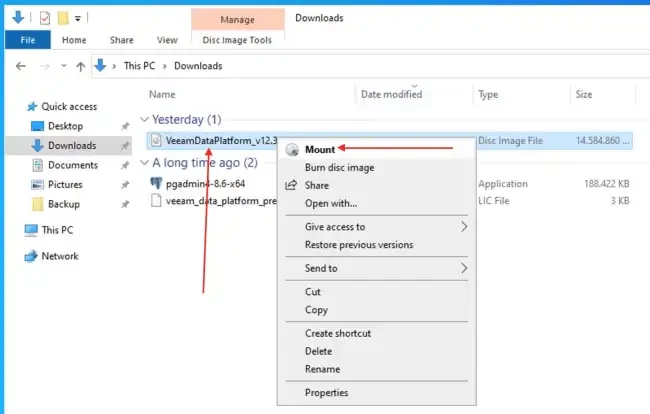
หรือ Right-click ที่ไฟล์ ISO แล้วเลือก Mount จาก Context Menu
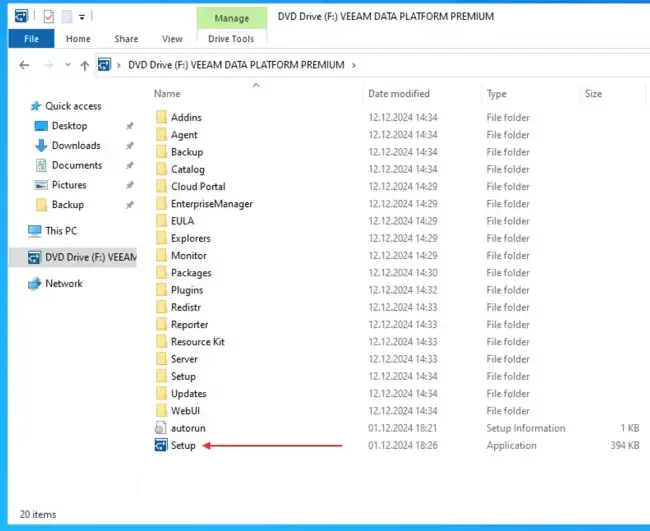
หลัง Mount สำเร็จ เปิด Drive Letter ที่ได้ แล้วดับเบิลคลิก Setup.exe หรือ Autorun.exe
ในหน้า Splash Screen ให้คลิก Install Veeam Backup & Replication
3. Installer Steps — ทำทีละ Step#
Step 1: License Agreement#
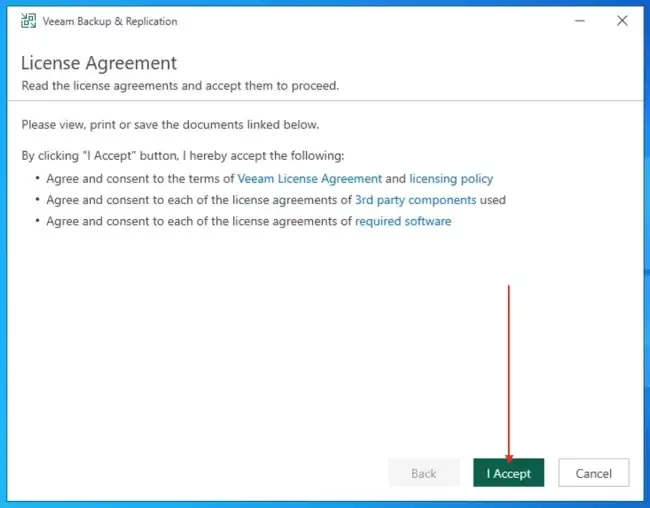
Installer จะแสดง End User License Agreement (EULA) ของ Veeam และ Third-party Components ให้ Tick ยอมรับทั้งสองรายการแล้วคลิก Next
Step 2: License File#
- Community Edition (ฟรี): คลิก Next โดยไม่ต้องเลือกไฟล์
- Trial / Paid: คลิก Browse แล้วเลือกไฟล์
.licที่ได้รับจาก Veeam
Step 3: Component Selection#
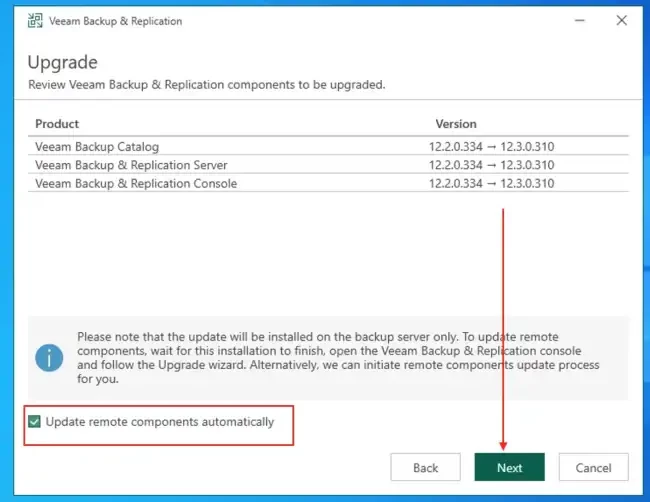
เลือก Component ที่จะติดตั้ง — สำหรับการติดตั้งครั้งแรกให้ใช้ Default ทั้งหมด:
- Veeam Backup & Replication (Required)
- Veeam Backup Catalog
- Veeam Backup & Replication Console
- Veeam Explorer for Microsoft Active Directory / Exchange / SharePoint / SQL / Oracle
Step 4: System Configuration Check#
Installer ตรวจสอบ Prerequisites อัตโนมัติ เช่น Microsoft .NET Framework 4.7.2, PowerShell, Visual C++ Redistributable รายการที่ขาดจะถูก Install อัตโนมัติ
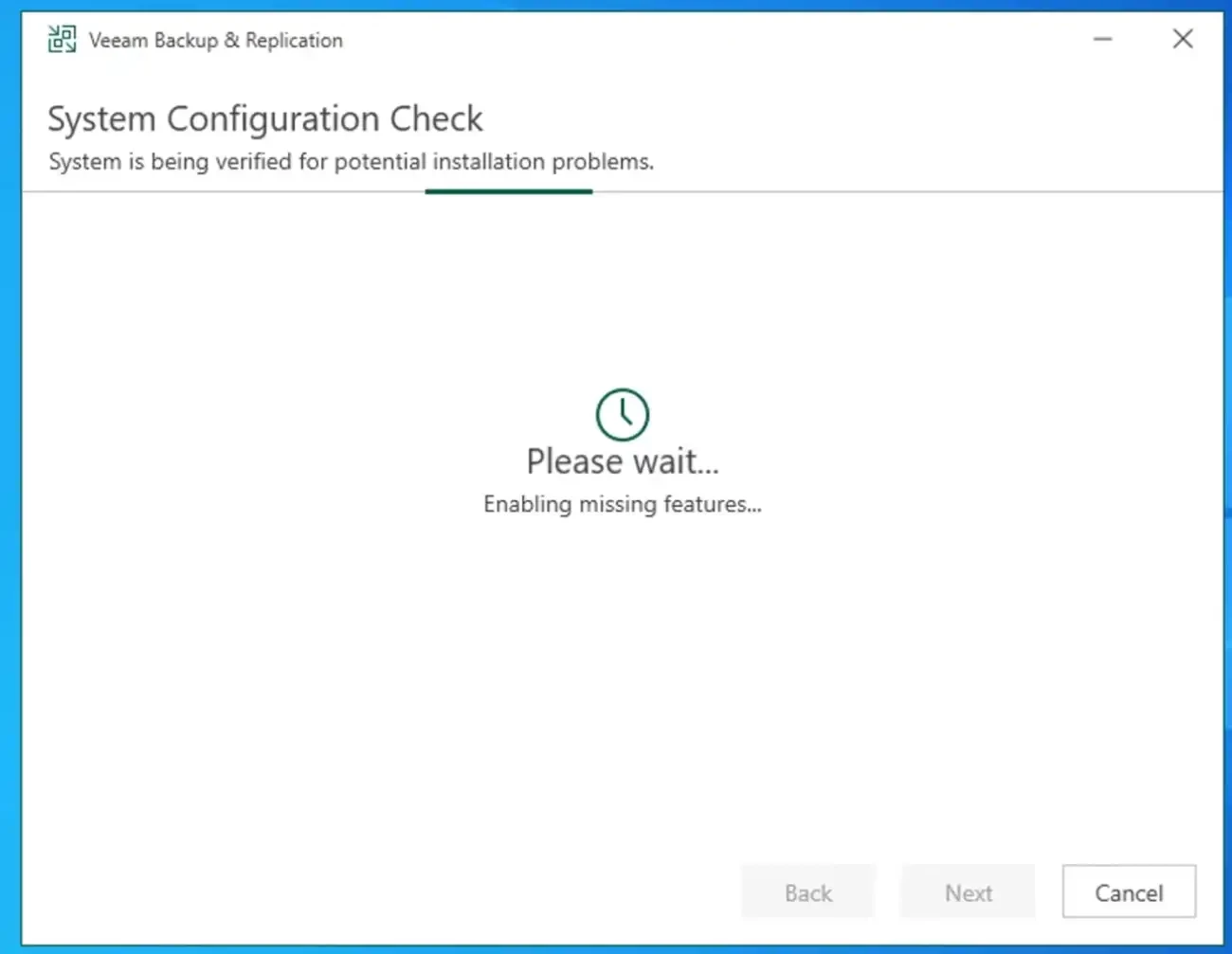
ถ้ามี Warning เรื่อง RAM น้อยกว่า 16 GB สามารถ Proceed ต่อได้ในสภาพแวดล้อม Lab — แต่ Production ควร RAM 16 GB+ เสมอ
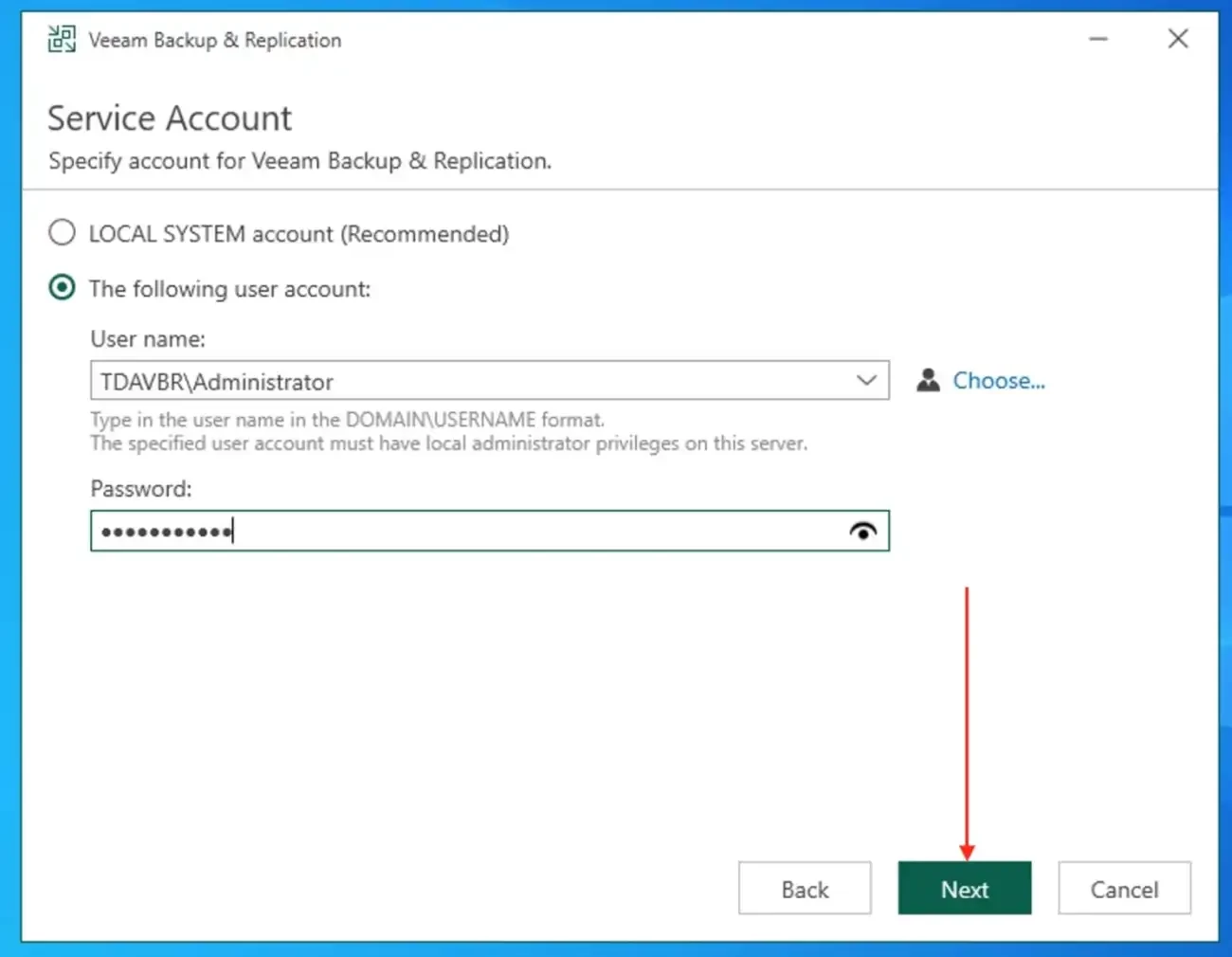
Step 5: Service Account#
ระบุ Windows Account ที่จะรัน Veeam Services — ค่า Default คือ LOCAL SYSTEM ซึ่งใช้ได้สำหรับการเริ่มต้น แต่ Production ควรใช้ Dedicated Service Account
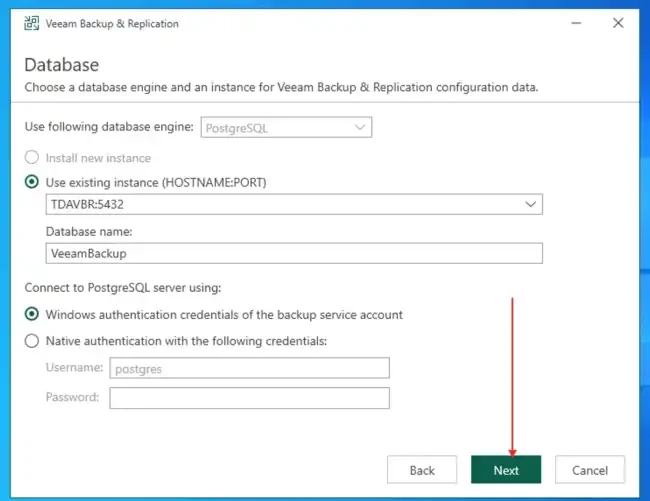
Step 6: Database Configuration#
Installer จะติดตั้ง PostgreSQL 15.x อัตโนมัติและสร้าง Database VeeamBackup ให้ Default Port คือ 5432
Step 7: Port Configuration#
Port เริ่มต้นสำหรับ Veeam Backup Service คือ 9392 (TCP) — ปล่อยเป็น Default หรือเปลี่ยนให้ตรงกับ Policy ขององค์กร
Step 8: ติดตั้งและเสร็จสิ้น#
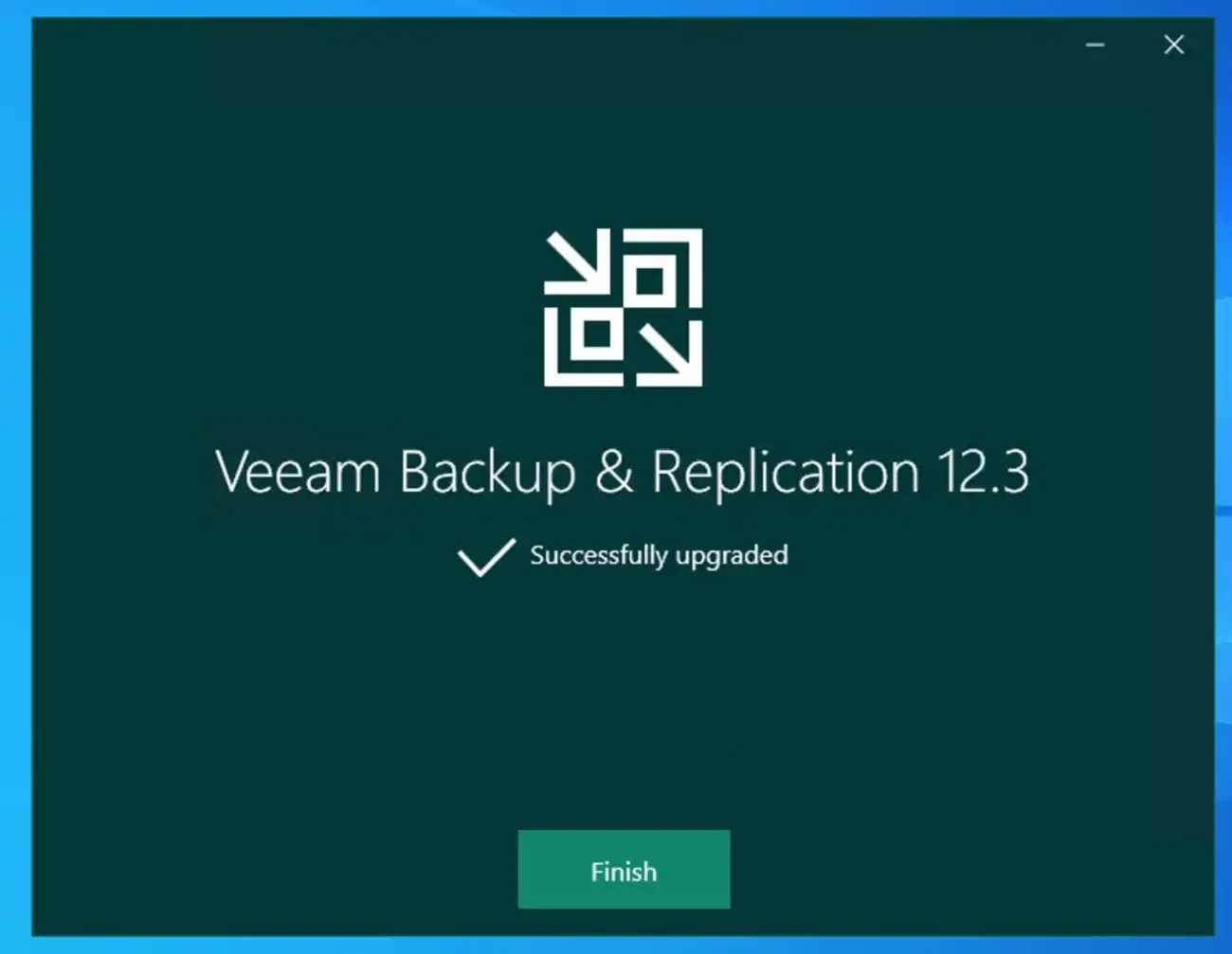
คลิก Install แล้วรอประมาณ 10–20 นาที (ขึ้นอยู่กับความเร็วของ Server) เมื่อเสร็จจะมีหน้า Finish แสดงขึ้นมา
4. First Launch + Add License#
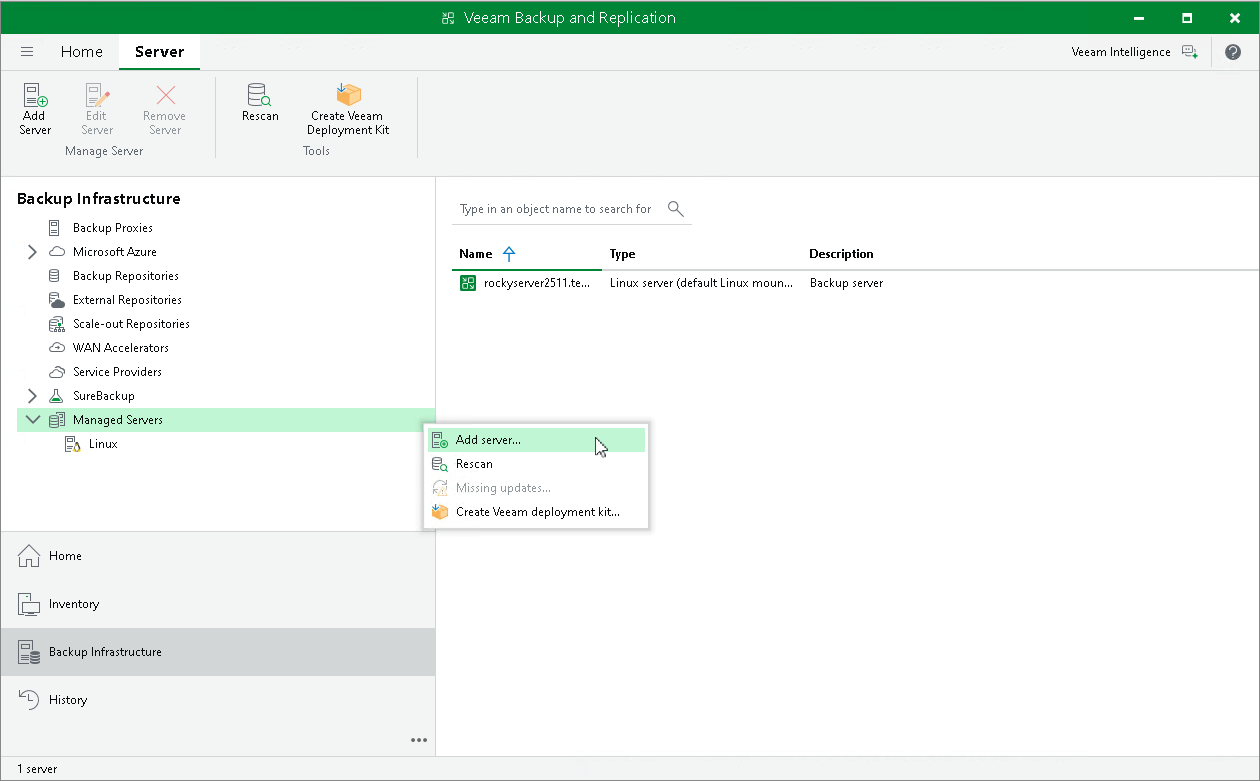
เปิด Veeam Backup & Replication Console จาก Desktop Shortcut หรือ Start Menu
- Community Edition: Console จะพร้อมใช้งานทันที รองรับ Workload 10 รายการฟรี
- Trial (30 วัน): ไปที่ Menu bar → Help → License → คลิก Install License แล้วเลือกไฟล์
.lic - Paid License: ทำเช่นเดียวกัน หรือ Activate ผ่าน Veeam License Management Portal
| Edition | VM สูงสุด | ฟีเจอร์ |
|---|---|---|
| Community Edition | 10 Workloads | Full features (ไม่มี SureBackup / Tape) |
| Standard | Unlimited | Backup + Replication พื้นฐาน |
| Enterprise Plus | Unlimited | ทุกฟีเจอร์ รวม Hardened Repository |
5. Add Managed Server — vCenter / ESXi / Hyper-V Host#
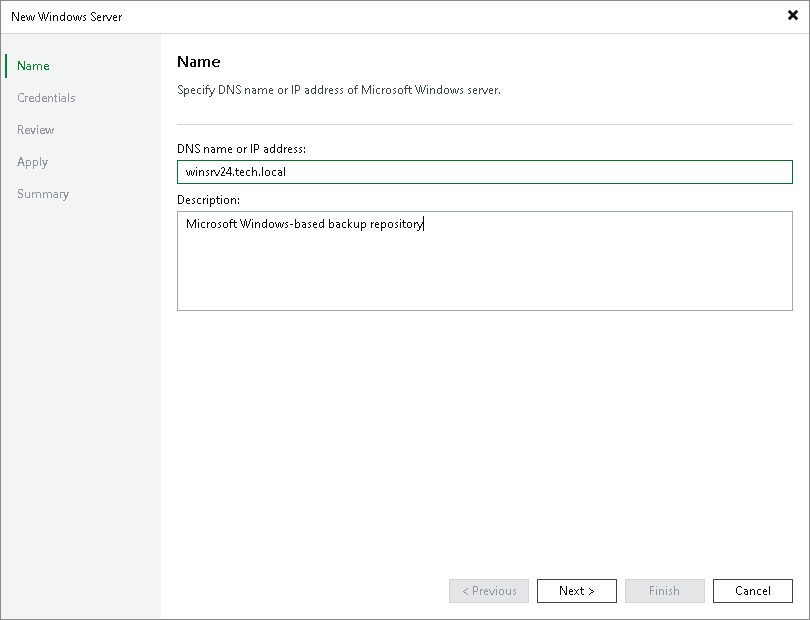
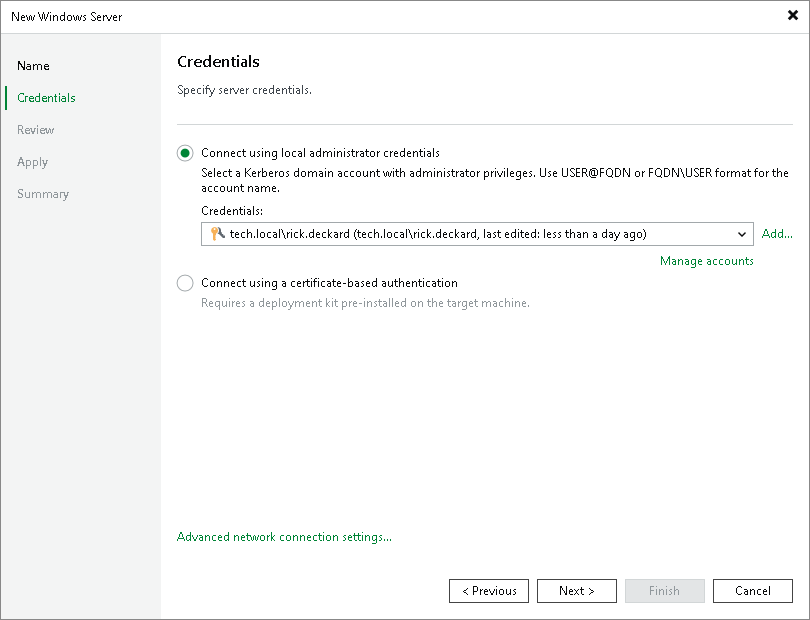
เพิ่ม VMware vCenter / ESXi#
- เปิด Console → ไปที่ Inventory → Virtual Infrastructure
- คลิก Add Server บน Ribbon → เลือก VMware vSphere
- ใส่ DNS Name หรือ IP Address ของ vCenter Server (แนะนำ vCenter แทน ESXi โดยตรง)
- เลือก Credentials หรือคลิก Add เพื่อสร้างใหม่ — ควรใช้ Account ที่มีสิทธิ์ Read + Snapshot + Guest Interaction บน vCenter
- Veeam จะดึง SSL/TLS Thumbprint จาก Server มาให้ตรวจสอบ — คลิก Connect เพื่อยืนยัน
ตรวจสอบ Thumbprint ทุกครั้งก่อนยืนยัน — Veeam จะบันทึก Thumbprint นี้ไว้ในฐานข้อมูลเพื่อป้องกัน Man-in-the-Middle Attack ในการเชื่อมต่อครั้งต่อไป
เพิ่ม Microsoft Hyper-V Host#
- เปิด Console → Inventory → Virtual Infrastructure
- คลิก Add Server → เลือก Microsoft Hyper-V
- ใส่ Hostname / IP ของ Hyper-V Host หรือ SCVMM Server
- ใส่ Credentials ที่มีสิทธิ์ Hyper-V Administrator
- Veeam จะ Deploy Veeam Data Mover บน Hyper-V Host อัตโนมัติ (ต้องใช้ WinRM / SMB Port 445)
หลังเพิ่มสำเร็จ VMs ทั้งหมดจะปรากฏใน Inventory Tree พร้อม Metadata เช่น OS, IP, Disk Size
6. Add Backup Repository — เลือก Storage ปลายทาง#
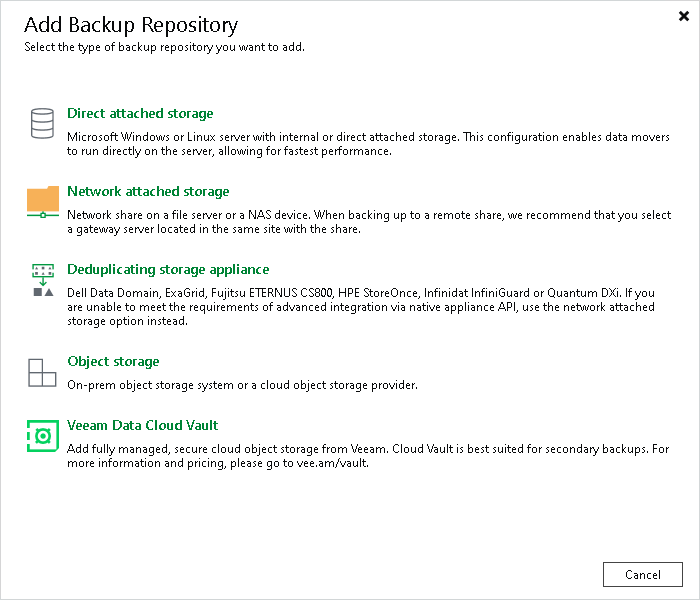
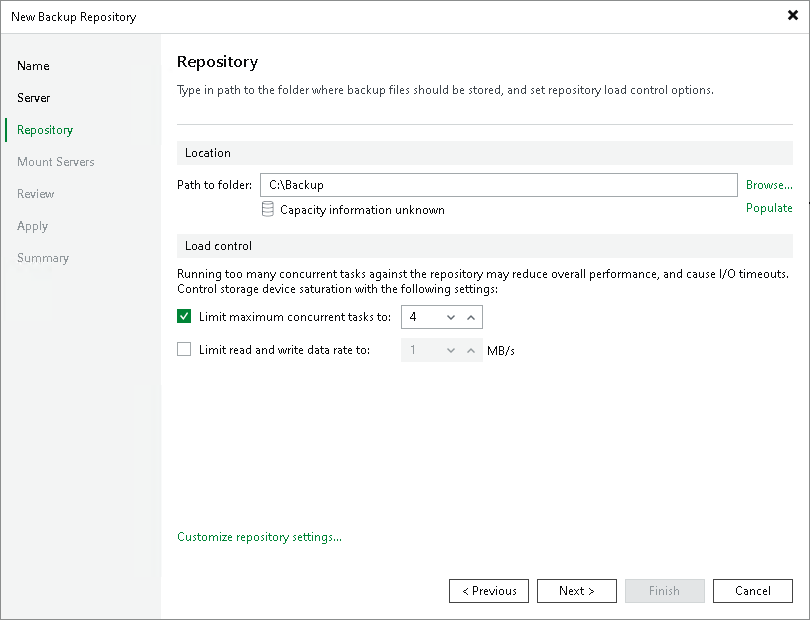
ไปที่ Backup Infrastructure → Backup Repositories → คลิก Add Repository
Local Disk / Direct Attached Storage#
เลือก Direct attached storage → ระบุ Path เช่น D:\VeeamBackups — ง่ายสุด เหมาะสำหรับ Lab หรือ Small Environment
SMB / CIFS Share#
เลือก Network attached storage → SMB share → ใส่ \\server\share พร้อม Credentials ที่มีสิทธิ์ Write
Hardened Linux Repository (Immutable Backup)#
สำหรับการป้องกัน Ransomware ระดับสูง:
- เตรียม Linux Server (Ubuntu 22.04 / RHEL 8+ แนะนำ) พร้อม XFS File System
- สร้าง Non-root User เฉพาะสำหรับ Veeam
- ใน Veeam Console → Add Repository → Linux (Hardened Repository)
- ใส่ SSH Credentials ของ Non-root User
- เลือก Path และตั้ง Immutability Period (เช่น 30 วัน) — ข้อมูลจะถูกล็อกด้วย
chattr +iบน XFS ไม่สามารถลบหรือแก้ไขได้แม้แต่ Root
Hardened Linux Repository ต้องใช้ XFS File System เพื่อรองรับ Block Cloning และ Immutability Attribute — อย่าใช้ ext4 หรือ NTFS
กำหนด Concurrent Task และ Max Data Rate ตามความสามารถของ Network และ Storage ด้วย
7. สร้าง First Backup Job#
วิธีเปิด Wizard#
ไปที่ Home → คลิก Backup Job บน Ribbon → เลือก:
- Virtual machine → VMware vSphere (สำหรับ VMware)
- Virtual machine → Microsoft Hyper-V (สำหรับ Hyper-V)
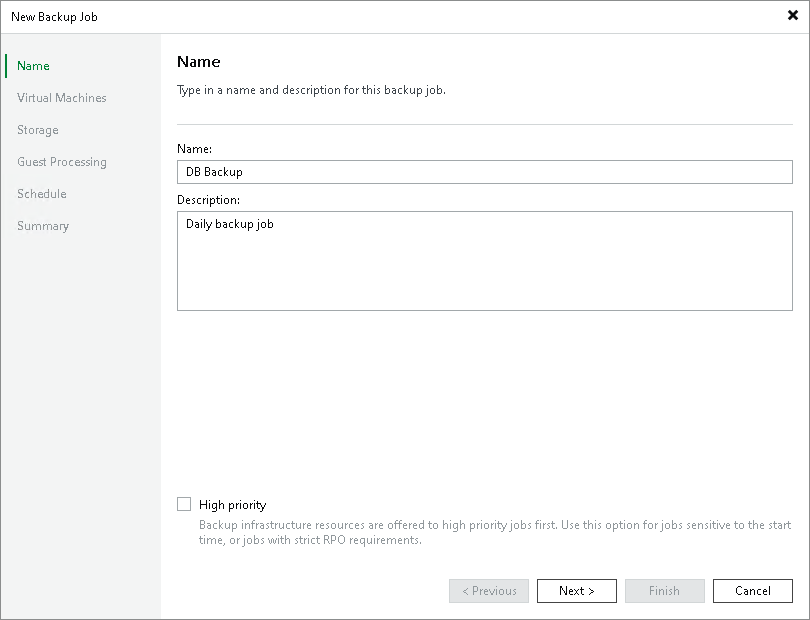
Step 1: Job Name#
ตั้งชื่อ Job ให้ชัดเจน ตัวอย่าง: PROD-VMware-NightlyBackup หรือ HyperV-FileServer-Daily
ชื่อ Job ไม่ควรเกิน 50 ตัวอักษร เพราะ Veeam จะใช้ชื่อ Job สร้าง Path ของไฟล์ Backup — ชื่อยาวเกินไปอาจทำให้เกิด Path ยาวเกินขีดจำกัดของ Windows (260 ตัวอักษร)
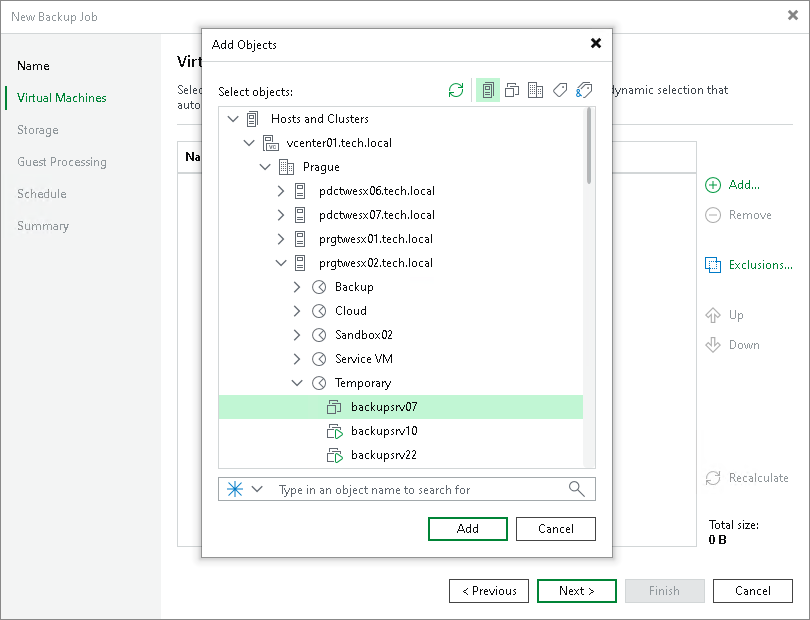
Step 2: Source VMs#
คลิก Add → เลือก VM ที่ต้องการ Backup ได้หลายรูปแบบ:
- Individual VM — เลือกทีละตัว
- VM Folder / Resource Pool — Backup ทั้ง Container (แนะนำ สะดวกกว่า)
- Tag (VMware) — เลือกตาม vSphere Tag
Step 3: Backup Repository + Retention#
- Backup repository: เลือก Repository ที่สร้างไว้ใน Section 6
- Retention policy:
14 days(หรือกำหนดเป็น Restore Points เช่น 14 Points) - คลิก Advanced เพื่อเปิด Compression (Optimal) และ Deduplication (เปิดเสมอ)
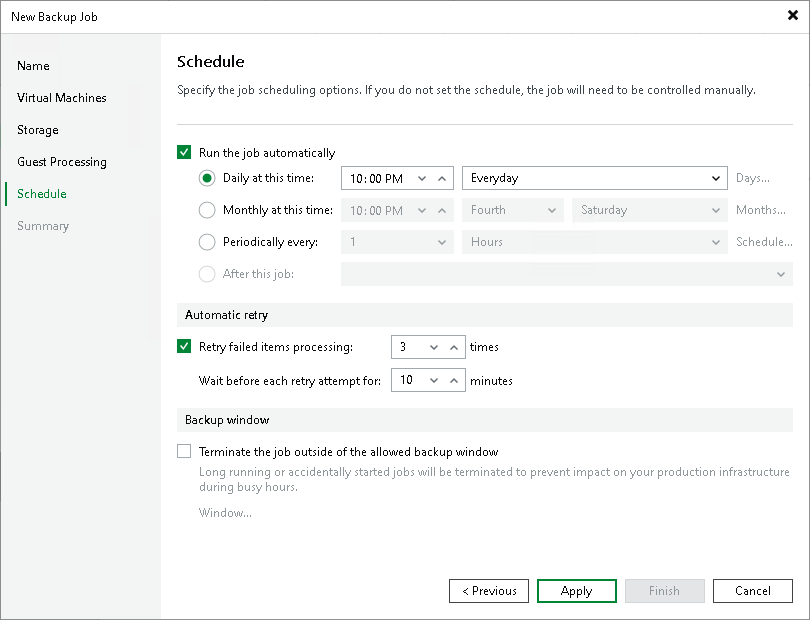
Step 4: Schedule#
- Tick Run the job automatically
- เลือก Daily at:
22:00(หรือเวลา Off-peak ขององค์กร) - ตั้ง Retry failed VMs: 3 Times, Wait 10 Minutes
8. Application-Aware Processing — VSS สำหรับ SQL / Exchange / AD#
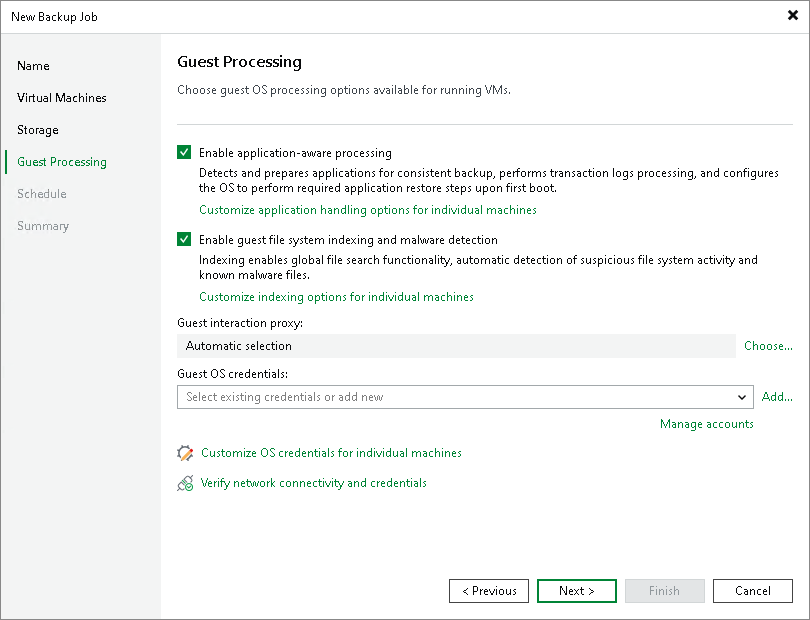
ใน Backup Job Wizard ไปที่ Tab Guest Processing → เปิด Enable application-aware processing
Veeam จะใช้ Microsoft VSS (Volume Shadow Copy Service) เพื่อ Quiesce Application บน Guest OS ก่อน Snapshot — ทำให้ Backup อยู่ในสถานะ Transactionally Consistent
| Application | สิ่งที่ VSS ทำ |
|---|---|
| Microsoft SQL Server | Truncate Transaction Log หลัง Backup (ถ้า Full Recovery Model) |
| Microsoft Exchange | Commit/Truncate Exchange Database Log |
| Active Directory | Quiesce AD Database ให้ Consistent |
| Oracle Database | ใช้ Oracle RMAN แทน VSS (ต้องตั้งแยก) |
ใส่ Guest OS Credentials (Local Admin หรือ Domain Admin) เพื่อให้ Veeam เชื่อมต่อผ่าน VMware Tools / Hyper-V Integration Services
สำหรับ SQL Server — ใน SQL Tab สามารถตั้ง Transaction Log Backup ทุก N นาทีเพื่อให้ RPO ละเอียดขึ้น (Veeam จะสร้าง Auxiliary Log Backup Job อัตโนมัติ)
9. Run Job + ตรวจ Result + Verify Backup ใน Repository#
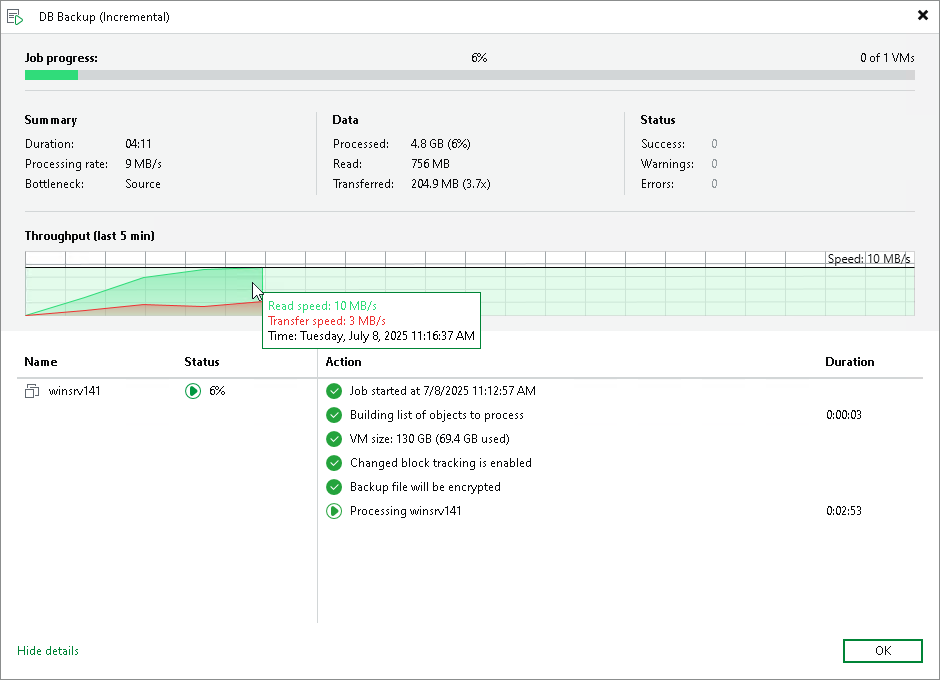
Run Job ครั้งแรก#
ใน Home → Jobs → คลิกขวาที่ Job ที่สร้าง → Start
ดู Real-time Progress ได้ใน Session Log — แต่ละ VM จะแสดง:
- Processing Rate (MB/s)
- Dedupe/Compress Ratio
- Duration
- Status: Success / Warning / Failed
ตรวจสอบ Result#
หลัง Job เสร็จ ไปที่ Home → Last 24 hours หรือคลิกที่ Job → Statistics
- Success: ทุก VM Backup สำเร็จ
- Warning: มี Non-critical Issue เช่น VSS Truncation ล้มเหลว — ดู Details แล้วแก้ไข
- Failed: Backup ล้มเหลว — ดู Log เพื่อหาสาเหตุ
Verify Backup ใน Repository#
ไปที่ Backup Infrastructure → Backup Repositories → คลิกขวาที่ Repository → Rescan เพื่อ Refresh Inventory
ใน Home → Backups → Disk จะเห็นไฟล์ Backup (.vbk = Full, .vib = Incremental) พร้อม Restore Points ทั้งหมด
เปิดใช้ SureBackup (Enterprise+ License) เพื่อ Auto-verify Backup โดยการรัน VM จาก Backup จริงในสภาพแวดล้อม Isolated และทดสอบ Heartbeat + Application อัตโนมัติทุกสัปดาห์
10. Test Restore — Instant Recovery หรือ File-Level Restore#
Instant Recovery (VM Level)#
สำหรับ RTO ต่ำสุด — รัน VM โดยตรงจาก Backup โดยไม่ต้องรอ Restore เสร็จ:
- Home → Backups → คลิกขวาที่ VM → Restore → Instant Recovery to VMware vSphere / Hyper-V
- เลือก Restore Point ที่ต้องการ
- เลือก Target Host และ Datastore สำหรับ VM (Veeam จะ Mount VBK แบบ Read-only และ Cache Writes ไปยัง Staging Area)
- VM จะ Power On ภายใน 2-3 นาที — ใช้งานได้ทันทีระหว่าง Migrate ข้อมูลอยู่เบื้องหลัง
File-Level Restore (Guest File Recovery)#
สำหรับ Restore เฉพาะไฟล์โดยไม่ต้อง Restore ทั้ง VM:
- คลิกขวาที่ VM ใน Backups → Restore guest files → เลือก OS (Windows / Linux)
- Veeam จะ Mount Backup และเปิด File Browser
- Browse ไปยังไฟล์ที่ต้องการ → คลิกขวา → Restore (Overwrite) หรือ Copy To (เลือก Destination)
- ไฟล์จะถูก Restore ไปยัง VM ต้นทางหรือ Location ที่กำหนดภายในไม่กี่วินาที
ทดสอบ Restore อย่างน้อยเดือนละครั้ง — Backup ที่ไม่เคยทดสอบ Restore ไม่ใช่ Backup ที่เชื่อถือได้
สรุป#
การติดตั้ง Veeam Backup & Replication 12 และตั้ง First Backup Job ครอบคลุมขั้นตอนหลัก ดังนี้: ติดตั้ง Server บน Windows Server 2019/2022 พร้อม PostgreSQL → เพิ่ม Managed Server (vCenter / Hyper-V) → สร้าง Backup Repository (Local / SMB / Hardened Linux) → สร้าง Backup Job พร้อม Application-Aware Processing → ทดสอบ Restore
สำหรับองค์กรที่ต้องการ Compliance หรือ Anti-Ransomware ระดับสูง ควรเพิ่ม Hardened Linux Repository สำหรับ Immutable Backup และทำ 3-2-1 Rule (3 Copies, 2 Media, 1 Offsite)
C9NETWORK ให้บริการ Deploy และ Managed Backup ด้วย Veeam Backup & Replication ครบวงจร — ตั้งแต่ออกแบบ Architecture, ติดตั้ง, ตั้งค่า Policy จนถึง Monitor และ Test Restore รายเดือน สนใจปรึกษาได้ที่ C9NETWORK